
Berichte
Du kannst Testergebnisse als PDF- oder HTML-Berichte exportieren und in TestRail, Jira oder Slack veröffentlichen.
Ergebnis eines einzelnen Testlaufs als PDF exportieren
Abschnitt mit dem Titel „Ergebnis eines einzelnen Testlaufs als PDF exportieren“Für jeden Testlauf kannst du ganz einfach einen PDF-Bericht erstellen. Der Bericht enthält alle relevanten Informationen, die Entwickler zur Behebung eines Problems benötigen.

Klicke im Kopfbereich deines Tests auf das Symbol „Berichte“, um einen PDF-Bericht zu erstellen.
Dies ist ein Beispiel für einen Repeato-Bericht:

Bericht zu einem Batch-Lauf erstellen
Abschnitt mit dem Titel „Batch-Lauf-Bericht erstellen“Du kannst einen gesamten Batch-Lauf als HTML-Bericht exportieren.
Die Qualität und damit die Dateigröße des Berichts kannst du in den Einstellungen von Repeato konfigurieren.
Die Berichte enthalten eine filter- und durchsuchbare Liste der Tests:

Für jeden Test zeichnet Repeato einen Verlauf von Profiling-Informationen auf und speichert ihn. Das kann helfen, Regressionen in deiner App zu erkennen.

Berichte zu Performance-Metriken
Abschnitt mit dem Titel „Berichte zu Performance-Metriken“Repeato-Batch-Lauf-Berichte enthalten folgende Performance-Metriken:
-
App-Startzeit: Die Zeit, die deine App zum Starten benötigt hat. Wenn sie deutlich zunimmt, kann das darauf hindeuten, dass ein Codeabschnitt zusätzliche Last erzeugt. Der Grund könnte eine neu integrierte Bibliothek oder anderer langsam ausgeführter Code sein. 👉 Tipp: Frage einen Entwickler, ob die Last auf einen späteren Zeitpunkt während oder nach dem App-Start verschoben werden kann, damit die Nutzererfahrung gut bleibt.
-
Dauer des Testlaufs: Die Zeit, die dieser Test bis zum Abschluss benötigt hat. Wenn Testläufe langsamer werden, kann das mehrere Gründe haben:
- Deine App ruft Daten von einem Server ab und der Server ist langsam. 👉 Frage das Entwicklerteam, was dagegen getan werden kann.
- Deine App ruft Daten von einem Server ab und die Internetverbindung ist schlecht. 👉 Sprich mit dem Entwicklerteam über die Nutzererfahrung bei geringer Bandbreite. Vielleicht kannst du die UX durch Caching oder das verzögerte Laden von Inhalten verbessern.
- Ein Prozess innerhalb der App dauert länger als gewöhnlich. 👉 Erwähne das unbedingt gegenüber dem Entwicklerteam; möglicherweise ist es nicht darüber informiert.
-
Anzahl übersprungener Frames: Wenn die App zu viele Aufgaben gleichzeitig erledigt, kann sie einfrieren. Das führt zu einer schlechten UX: Nutzer können den Eindruck bekommen, dass die App hängen bleibt und nicht flüssig reagiert. 👉 Erwähne das unbedingt gegenüber dem Entwicklerteam; möglicherweise ist es nicht darüber informiert.
Testergebnis als Jira-Issue exportieren
Abschnitt mit dem Titel „Testergebnis als Jira-Issue exportieren“Bevor du in Jira veröffentlichst, musst du einen Connector erstellen:
Klicke im Hauptmenü auf „Einstellungen“. Klicke anschließend auf die Schaltfläche + neben „Connectors“. Gib dann alle für die Verbindung mit Jira erforderlichen Informationen ein:

Klicke auf „Mit Jira verbinden“ – dann kann es losgehen.
Nach dem Testlauf stehen in Repeato alle relevanten Metadaten für deinen Bericht bereit: App-Version, Installations- und Aktualisierungszeit, Gerätemodell sowie Android- oder iOS-Version.
Klicke im Kopfbereich deines Tests auf das Berichtssymbol, um Testergebnisse als Jira-Issues zu exportieren.
Für jeden ausgeführten Testschritt kannst du einen Screenshot auswählen, der an das Jira-Issue angehängt wird:
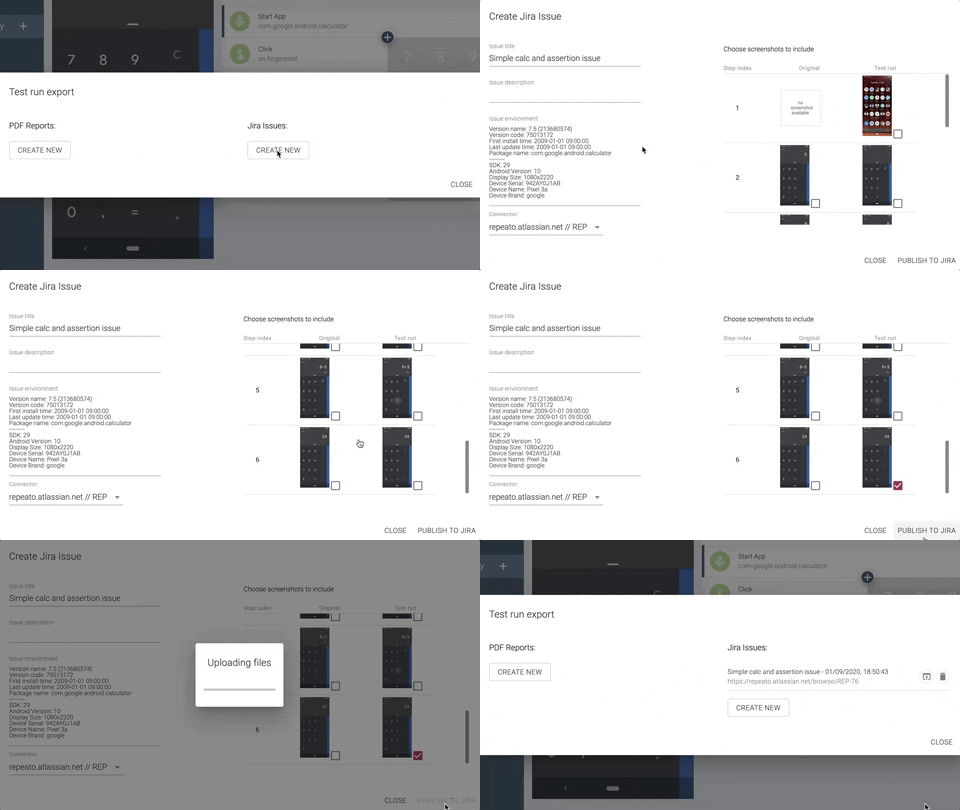
Die linke Screenshot-Spalte zeigt die während der Aufzeichnung des Tests aufgenommenen Screenshots. Die rechte Spalte zeigt die während der Testausführung aufgenommenen Screenshots.
Testergebnisse in TestRail veröffentlichen
Abschnitt mit dem Titel „Testergebnisse in TestRail veröffentlichen“Der TestRail-Connector verknüpft Repeato-Tests mit TestRail-Fällen und veröffentlicht die neuesten Ergebnisse in einem bestehenden oder neuen TestRail-Testlauf.
TestRail vorbereiten
Abschnitt mit dem Titel „TestRail vorbereiten“- Öffne in TestRail Administration → Site Settings → API.
- Aktiviere die API und speichere die Einstellungen.
- Öffne die TestRail-Benutzereinstellungen und wähle den Tab API Keys aus.
- Füge einen Schlüssel hinzu und gib ihm einen aussagekräftigen Namen, zum Beispiel
Repeato access, dann kopiere das generierte Token. - Klicke auf Add Key , und speichere anschließend die Benutzerkonfiguration. Der Schlüssel wird erst gespeichert, wenn du die Konfiguration speicherst.
Connector konfigurieren
Abschnitt mit dem Titel „Connector konfigurieren“Öffne in Repeato Studio Workspace → Connectors, füge einen TestRail Connectorhinzu und gib Folgendes ein:
- TestRail URL: Die URL deiner TestRail-Installation, zum Beispiel
company.testrail.io. - Project ID: Die numerische ID, die in der URL angezeigt wird, wenn du das TestRail-Projekt öffnest.
- Suite ID: Die numerische ID der Suite, die standardmäßig verwendet werden soll. Du kannst dieses Feld leer lassen, wenn es für dein Projekt nicht benötigt wird.
- User Email: Die E-Mail-Adresse, mit der du dich bei TestRail anmeldest.
- API Token: Das in den TestRail-Benutzereinstellungen generierte Token.
Klicke auf Connect to TestRail , um den Connector zu überprüfen und zu speichern.
Batch-Lauf veröffentlichen
Abschnitt mit dem Titel „Batch-Lauf veröffentlichen“- Füge Tests zum Batch Runner hinzu und führe den Batch aus.
- Wenn der Lauf beendet ist, klicke auf Export und dann auf Export, upload and publish to TestRail.
- Wähle einen bestehenden TestRail-Lauf aus oder erstelle einen neuen.
- Wenn du einen Repeato-Test zum ersten Mal veröffentlichst, ordne ihn dem entsprechenden TestRail-Fall zu. Repeato speichert diese Zuordnung für zukünftige Exporte.
- Klicke auf Exportieren und veröffentlichen.
Repeato aktualisiert jeden zugeordneten TestRail-Fall mit dem Ergebnis und einem Link zum hochgeladenen Batch-Bericht. Der Bericht vergleicht links den letzten erfolgreichen Screenshot mit dem Screenshot des neuesten Testlaufs rechts.
Der verknüpfte TestRail-Fall wird auch in der Repeato-Bibliothek und im Testeditor angezeigt. Um ein einzelnes Ergebnis zu veröffentlichen, führe den Test aus und öffne Export test result, um den neuesten Lauf in TestRail zu veröffentlichen. Repeato hängt dem Ergebnis einen generierten PDF-Bericht an.
Berichte nach jedem Batch-Lauf automatisch erstellen
Abschnitt mit dem Titel „Berichte nach jedem Batch-Lauf automatisch erstellen“Das ist über die „Erweiterte Konfiguration“ möglich. Navigiere zuerst zu „Workspace“ (Repeato 1.8 und früher: Wähle „Einstellungen“) und öffne den Bereich „Erweiterte Konfiguration“:
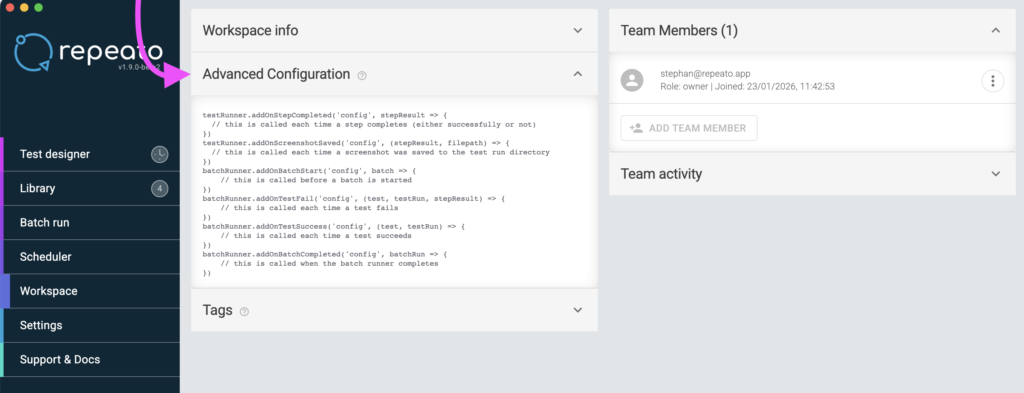
Klicke anschließend auf den Konfigurations-Codeblock. Ein Editor wird angezeigt. Wähle „Einige Codebeispiele“:
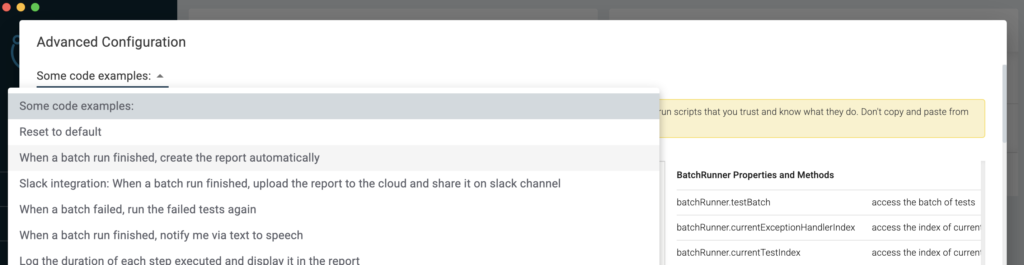
Wähle „Nach Abschluss des Batch-Laufs automatisch einen Bericht erstellen“ und klicke anschließend auf „ANWENDEN“, um die Einstellungen zu speichern und den Dialog zu schließen.
Berichte nach jedem Batch-Lauf automatisch in Slack posten
Abschnitt mit dem Titel „Berichte nach jedem Batch-Lauf automatisch in Slack posten“Repeato stellt Beispielcode zur Konfiguration dieses Verhaltens bereit.
- Öffne die „Erweiterte Konfiguration“ (Hauptmenü „Workspace“ (Repeato 1.9) oder „Einstellungen“ (Repeato 1.8)).
- Wähle aus der Liste der Beispiele „Slack-Integration: Nach Abschluss eines Batch-Laufs den Bericht in die Cloud hochladen und im Slack-Kanal teilen“.
- Erstelle eine Slack-Webhook-URL:
Erstelle eine neue App unter https://api.slack.com/apps, 4. Aktiviere „Incoming Webhooks“ in den Einstellungen. 5. Klicke auf „Add New Webhook to Workspace“.
Kopiere die Webhook-URL und wechsle zurück zu Repeato Studio. Ersetze die Webhook-URL im Quellcode. Klicke auf „ANWENDEN“ und führe deinen Batch-Lauf aus.
Hier ist der Beispielcode als Referenz. Die Webhook-URL muss in der ersten Zeile konfiguriert werden:
const WebhookUrl = 'https://hooks.slack.com/services/aaa/bbb/ccc' // <-- REPLACE WITH YOUR WEBHOOK URL!
batchRunner.addOnBatchCompleted('config', async (batchRun) => { const reportPath = await batchRunner.createBatchRunExport() log('Created report: ' + reportPath)
log('Uploading report...') const reportUrl = await batchRunner.uploadReport(reportPath, new AbortController()) log('Uploaded report: ' + reportUrl)
let message = batchRun.wasSuccessful ? \`✅ Repeato batch run finished successfully\` : \`❌ Repeato batch run failed: \${JSON.stringify(batchRun.stats)}\`
message += '\\n' + reportUrl
await axios.post(WebhookUrl, {text: message}, { headers: { 'Content-Type': 'application/json' } });})