
Rapports
Vous pouvez exporter les résultats de tests sous forme de rapports PDF ou HTML et les publier dans TestRail, Jira ou Slack.
Exporter le résultat d’une exécution de test au format PDF
Section intitulée « Exporter le résultat d’une exécution de test au format PDF »Pour chaque exécution de test, vous pouvez facilement créer un rapport PDF. Celui-ci contient toutes les informations pertinentes permettant au développeur de corriger un problème.

Cliquez sur l’icône « Rapports » dans l’en-tête de votre test pour générer un rapport PDF
Voici un exemple de rapport Repeato :

Générer un rapport d’exécution de lot
Section intitulée « Générer un rapport d’exécution de lot »Vous pouvez exporter l’exécution complète d’un lot de tests sous forme de rapport HTML.
La qualité (et donc la taille du fichier) du rapport peut être configurée dans les paramètres de Repeato.
Les rapports contiennent une liste de tests filtrable et interrogeable :

Pour chaque test, Repeato enregistre et conserve un historique des informations de profilage. Cela peut aider à détecter les régressions de votre application.

Rapports de métriques de performance
Section intitulée « Rapports de métriques de performance »Les rapports d’exécution de lots Repeato contiennent les métriques de performance suivantes :
-
Temps de démarrage de l’application : temps nécessaire au démarrage de votre application. S’il augmente considérablement, cela peut indiquer qu’un élément de code génère une charge supplémentaire. Il peut s’agir d’une nouvelle bibliothèque intégrée ou d’un autre code qui s’exécute lentement. 👉 Conseil : demandez à un développeur si cette charge peut être différée à un moment ultérieur du démarrage de l’application ou après celui-ci, afin de préserver la qualité de l’expérience utilisateur.
-
Durée d’exécution du test : temps nécessaire à l’exécution de ce test. Si les exécutions de tests ralentissent, plusieurs raisons sont possibles :
- Votre application récupère des données depuis un serveur, et celui-ci est lent. 👉 Demandez à l’équipe de développement ce qui peut être fait
- Votre application récupère des données depuis un serveur, et la connexion Internet est mauvaise. 👉 Discutez avec l’équipe de développement de l’expérience des utilisateurs disposant d’une connexion à faible débit ; vous pouvez peut-être améliorer l’UX grâce à la mise en cache ou au chargement différé du contenu)
- Un processus interne à l’application prend plus de temps que d’habitude. 👉 Signalez-le à l’équipe de développement ; elle n’en a peut-être pas connaissance.
-
Nombre d’images ignorées : lorsque l’application effectue trop de tâches simultanément, elle risque de se figer. Cela dégrade l’UX : les utilisateurs peuvent avoir l’impression que l’application se bloque et ne répond pas de manière fluide. 👉 Signalez-le à l’équipe de développement ; elle n’en a peut-être pas connaissance.
Exporter un résultat de test sous forme de ticket Jira
Section intitulée « Exporter un résultat de test sous forme de ticket Jira »Avant de publier sur Jira, vous devez créer un connecteur :
Cliquez sur « Paramètres » dans le menu principal. Cliquez ensuite sur le bouton + à côté de « Connecteurs ». Saisissez ensuite toutes les informations nécessaires pour vous connecter à Jira :

Cliquez sur « Se connecter à Jira » et vous êtes prêt à commencer.
Après l’exécution du test, Repeato dispose de toutes les métadonnées utiles pour votre rapport : version de l’application, durée d’installation et de mise à jour, modèle de l’appareil et version d’Android ou d’iOS.
Cliquez sur l’icône de rapport dans l’en-tête de votre test pour exporter les résultats sous forme de tickets Jira
Pour chacune des étapes de test exécutées, vous pouvez sélectionner une capture d’écran à joindre au ticket Jira :
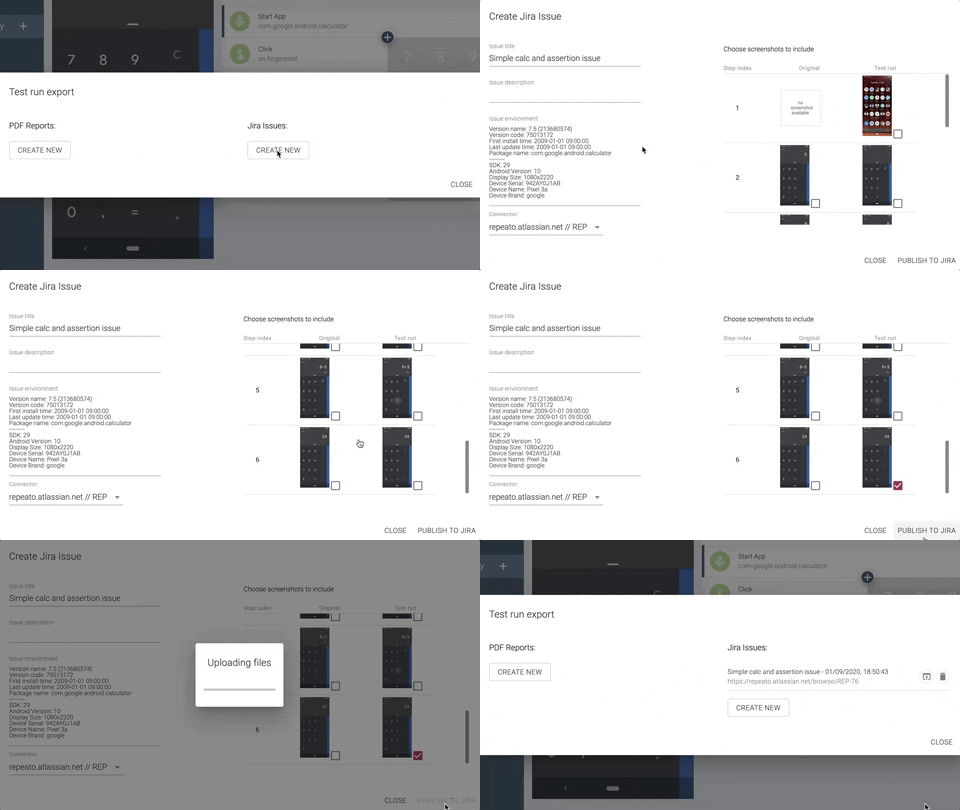
La colonne de gauche affiche les captures prises lors de l’enregistrement du test. La colonne de droite affiche celles prises pendant l’exécution du test.
Publier les résultats de tests dans TestRail
Section intitulée « Publier les résultats de tests dans TestRail »Le connecteur TestRail relie les tests Repeato aux cas TestRail et publie les derniers résultats dans une exécution de tests TestRail existante ou nouvelle.
Préparer TestRail
Section intitulée « Préparer TestRail »- Dans TestRail, ouvrez Administration → Paramètres du site → API.
- Activez l’API et enregistrez les paramètres.
- Ouvrez les paramètres de votre utilisateur TestRail et sélectionnez l’onglet Clés API .
- Ajoutez une clé et donnez-lui un nom explicite, tel que
Repeato access, puis copiez le jeton généré. - Cliquez sur Ajouter une clé, puis enregistrez la configuration utilisateur. La clé n’est enregistrée qu’après l’enregistrement de la configuration.
Configurer le connecteur
Section intitulée « Configurer le connecteur »Dans Repeato Studio, ouvrez Espace de travail → Connecteurs, ajoutez un connecteur TestRail, puis saisissez :
- URL TestRail: l’URL de votre installation TestRail, par exemple
company.testrail.io. - ID du projet: l’ID numérique affiché dans l’URL lorsque vous ouvrez le projet TestRail.
- ID de la suite: l’ID numérique de la suite que vous souhaitez utiliser par défaut. Vous pouvez laisser ce champ vide si votre projet n’en a pas besoin.
- E-mail utilisateur: l’adresse e-mail que vous utilisez pour vous connecter à TestRail.
- Jeton API: le jeton généré dans les paramètres de votre utilisateur TestRail.
Cliquez sur Se connecter à TestRail pour vérifier et enregistrer le connecteur.
Publier l’exécution d’un lot
Section intitulée « Publier l’exécution d’un lot »- Ajoutez des tests à l’exécuteur de lots, puis lancez le lot.
- Une fois l’exécution terminée, cliquez sur Exporter, puis sur Exporter, importer et publier dans TestRail.
- Sélectionnez une exécution TestRail existante ou créez-en une nouvelle.
- Lors de la première publication d’un test Repeato, associez-le au cas TestRail correspondant. Repeato conserve cette association pour les exportations futures.
- Cliquez sur Exporter et publier.
Repeato met à jour chaque cas TestRail associé avec son résultat et un lien vers le rapport de lot importé. Le rapport compare, à gauche, la dernière capture d’écran réussie et, à droite, la capture d’écran de l’exécution de test la plus récente.
Le cas TestRail associé s’affiche également dans la bibliothèque et l’éditeur de tests Repeato. Pour publier un résultat individuel, exécutez le test, ouvrez Exporter le résultat du test, puis publiez la dernière exécution dans TestRail. Repeato joint au résultat un rapport PDF généré.
Générer automatiquement des rapports après chaque exécution de lot
Section intitulée « Générer automatiquement des rapports après chaque exécution de lot »Cette opération est possible via la « Configuration avancée ». Accédez d’abord à « Espace de travail » (Repeato 1.8 et versions antérieures : sélectionnez « Paramètres »), puis ouvrez le panneau « Configuration avancée » :
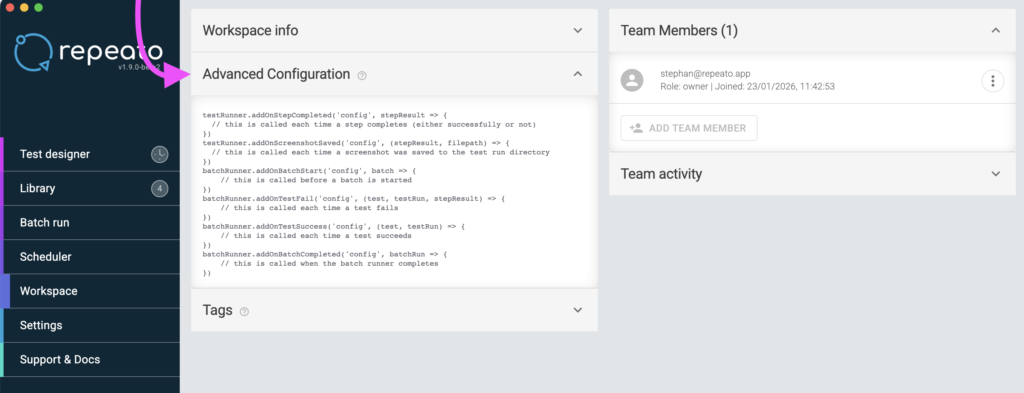
Cliquez ensuite sur le bloc de code de configuration. Un éditeur s’affiche. Choisissez « Quelques exemples de code » :
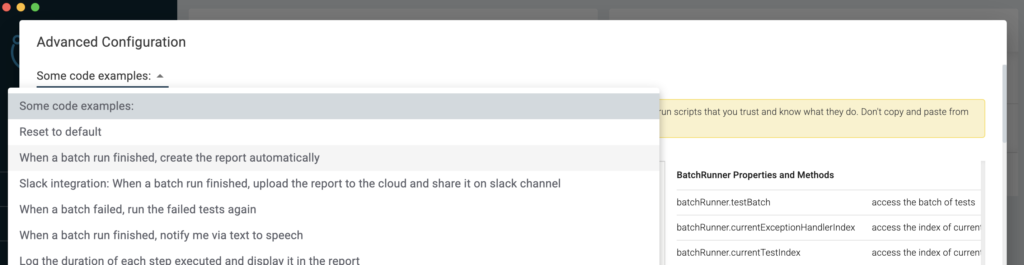
Sélectionnez « Une fois l’exécution du lot terminée, créer automatiquement un rapport », puis cliquez sur « APPLIQUER » pour enregistrer et fermer la boîte de dialogue.
Publier automatiquement les rapports sur Slack après chaque exécution de lot
Section intitulée « Publier automatiquement les rapports sur Slack après chaque exécution de lot »Repeato fournit un exemple de code expliquant comment configurer ce comportement.
- Ouvrez la « Configuration avancée » (menu principal « Espace de travail » (Repeato 1.9) ou « Paramètres » (Repeato 1.8))
- Sélectionnez « Intégration Slack : une fois l’exécution du lot terminée, téléverser le rapport dans le cloud et le partager sur le canal Slack » dans la liste d’exemples.
- Créez une URL de webhook Slack :
Créez une nouvelle application sur https://api.slack.com/apps, 4. Activez « Incoming Webhooks » dans les paramètres 5. Cliquez sur « Add New Webhook to Workspace ».
Copiez l’URL du webhook, revenez dans Repeato Studio, remplacez l’URL du webhook dans le code source, cliquez sur « APPLY » et exécutez votre lot.
Voici le code d’exemple à titre de référence. L’URL du webhook doit être configurée à la première ligne :
const WebhookUrl = 'https://hooks.slack.com/services/aaa/bbb/ccc' // <-- REPLACE WITH YOUR WEBHOOK URL!
batchRunner.addOnBatchCompleted('config', async (batchRun) => { const reportPath = await batchRunner.createBatchRunExport() log('Created report: ' + reportPath)
log('Uploading report...') const reportUrl = await batchRunner.uploadReport(reportPath, new AbortController()) log('Uploaded report: ' + reportUrl)
let message = batchRun.wasSuccessful ? \`✅ Repeato batch run finished successfully\` : \`❌ Repeato batch run failed: \${JSON.stringify(batchRun.stats)}\`
message += '\\n' + reportUrl
await axios.post(WebhookUrl, {text: message}, { headers: { 'Content-Type': 'application/json' } });})