Erste Schritte
Tests mit Repeato aufzeichnen
Abschnitt mit dem Titel „Tests mit Repeato aufzeichnen“Unser Hauptziel ist es, alles einfach zu halten, damit auch nicht-technische Personen mit Repeato arbeiten können.
Repeato Studio ist ein Tool für Regressionstests, mit dem du Folgendes kannst:
- Android-, iOS- oder Webtests auf Simulatoren und physischen Geräten aufzeichnen und bearbeiten
- Tests in einer Bibliothek und Arbeitsbereichen organisieren
- Tests Teststapeln zuweisen und diese ausführen
- Teilbare Stapel-Ausführungsberichte exportieren
- Deinen Arbeitsbereich mit deinen Teamkollegen teilen
UI-Elemente prüfen (Assertions)
Abschnitt mit dem Titel „UI-Elemente prüfen (Assertions)“Bevor Repeato unsere App automatisch prüfen kann, müssen wir festlegen, wonach gesucht werden soll.
In diesem Video sehen wir uns die drei Möglichkeiten an, UI-Elemente zu prüfen:
- Fingerabdruck
- Text / Zahlen
- Dynamische Inhalte (AI Vision)
Tests in „Aufzeichnen und abspielen“ bearbeiten
Abschnitt mit dem Titel „Tests in „Aufzeichnen und abspielen“ bearbeiten“Mit Repeato kannst du Tests schnell bearbeiten, indem du Schritte kopierst und einfügst oder sie verschiebst.
Hier ist außerdem eine Liste von Tastenkürzeln, mit denen du noch effizienter arbeiten kannst:
- Mehrere Schritte markieren: Umschalt- oder Strg-Taste (auf dem Mac Befehlstaste) gedrückt halten und mehrere Schritte per Klick auswählen
- Schritt(e) kopieren: Strg + C (auf dem Mac Befehlstaste + C)
- Schritt(e) ausschneiden: Strg + X (auf dem Mac Befehlstaste + X)
- Schritt(e) einfügen: Strg + V (auf dem Mac Befehlstaste + V)
- Test ab der aktuellen Cursorposition ausführen: Leertaste
Wie installierst du deine App auf einem Gerät?
Abschnitt mit dem Titel „So installierst du deine App auf einem Gerät“Bevor du mit Repeato testest, möchtest du deine App vielleicht auf deinem Testgerät installieren.
Android: So findest du deine .apk-Datei
Abschnitt mit dem Titel „Android: So findest du deine .apk-Datei“Wähle in Android Studio Build -> Build APK(s) -> Build APK(s) oder Build -> Build APK(s) aus.
Nach Abschluss des Builds kannst du die .apk-Datei über „Locate“ im angezeigten Dialog finden oder zu folgendem Pfad navigieren:
{project name}/{app module name}/build/outputs/apk/iOS: So findest du deine .app-Datei
Abschnitt mit dem Titel „iOS: So findest du deine .app-Datei“Erstelle und starte deine Anwendung in Xcode einfach für einen iOS-Simulator.
Sobald der Build abgeschlossen ist und die App im Simulator läuft, findest du die .app-Datei unter Product -> Show Build Folder in Finder -> Products/Debug-iphonesimulator.
Für iOS-Geräte in der Cloud: Da eine .app-Datei im Grunde ein Ordner ist, musst du sie zuerst zippen, bevor du sie auf deinem Cloud-Gerät installieren kannst.
So installierst du die App auf deinem Testgerät
Abschnitt mit dem Titel „So installierst du die App auf deinem Testgerät“Ziehe die .apk- oder .zip-Datei einfach in das Repeato-Fenster, in dem der Bildschirm deines Geräts angezeigt wird:

Testschritte aus der Bibliothek exportieren und in die Bibliothek importieren
Abschnitt mit dem Titel „Testschritte aus der Bibliothek exportieren und in die Bibliothek importieren“Du kannst ganze Tests aus der Bibliothek importieren, aber auch einzelne Schritte.
Außerdem kannst du Schritte auswählen und als separaten Test in die Bibliothek exportieren. Das kann hilfreich sein, wenn du deine Tests klein halten möchtest, indem du sie in Bausteine aufteilst.
Startargumente (auch „Startparameter“ genannt)
Abschnitt mit dem Titel „Startargumente (auch „Startparameter“)“Mit dem Schritt „App starten“ kannst du zusätzliche Daten an deine App übergeben. Du könntest zum Beispiel den Parameter „testing“ senden, damit die App nur Testdaten anzeigt.
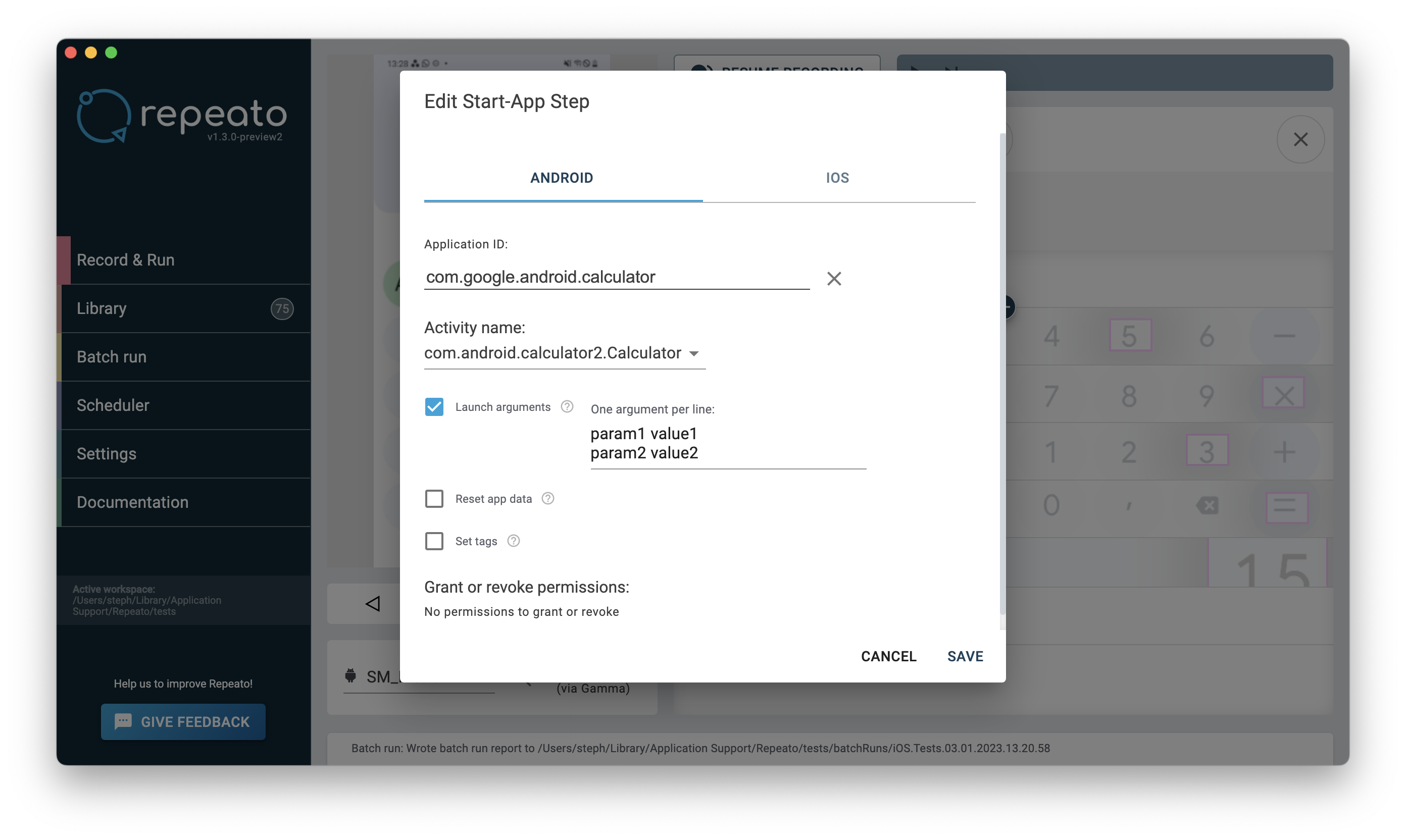
Du musst pro Zeile ein Argument festlegen.
Wenn du keinen Zugriff auf den Quellcode deiner App hast oder die App von jemand anderem entwickelt wurde, kannst du diese Anweisungen weitergeben, damit bekannt ist, wie die Daten auf der App-Seite empfangen werden:
Auf Android kannst du innerhalb deiner App so auf ein Argument zugreifen:
val myValue = intent.getStringExtra("my-launch-argument")Auf iOS kannst du ein Startargument so hinzufügen:
-my-launch-argument 1
Innerhalb der App kann der Parameter so ausgelesen werden:
UserDefaults.standard.string(forKey: "my-launch-argument")Swift
Hinweis: In Repeato musst du das „-“ einschließen, aber innerhalb der App musst du über darauf zugreifen: my-launch-argument (Nicht einschließen -).
Gut zu wissen
Abschnitt mit dem Titel „Gut zu wissen“So funktioniert die Elementsuche:
Repeato versucht immer, so schnell wie möglich zu sein, und interagiert mit Elementen, sobald sie angezeigt werden. Ganz so einfach ist es jedoch nicht.
So funktioniert die Elementsuche im Detail:
- Der Repeato-Test wird gestartet
- Repeato startet die App. Als Nächstes folgt ein Schritt „Element anklicken“.
- Repeato überwacht den Bildschirm …
- Repeato sucht bis zu einer maximalen Dauer weiter. Das wird als „Timeout“ bezeichnet und beträgt standardmäßig 8 Sekunden. In bestimmten Situationen wartet Repeato jedoch länger.
Beispiel: Für den Schritt NACH dem Schritt „App starten“ gilt ein längeres Timeout, da der App-Start länger als 8 Sekunden dauern kann.
Das Timeout kann für jeden Schritt individuell angepasst werden. 5. Sobald das richtige Element gefunden wurde, wartet Repeato, bis es sich nicht mehr bewegt (z. B. während einer Bildschirmübergangsanimation). Das erhöht die Teststabilität und reduziert dadurch Testflakiness.
Erweiterte Schritteeinstellungen
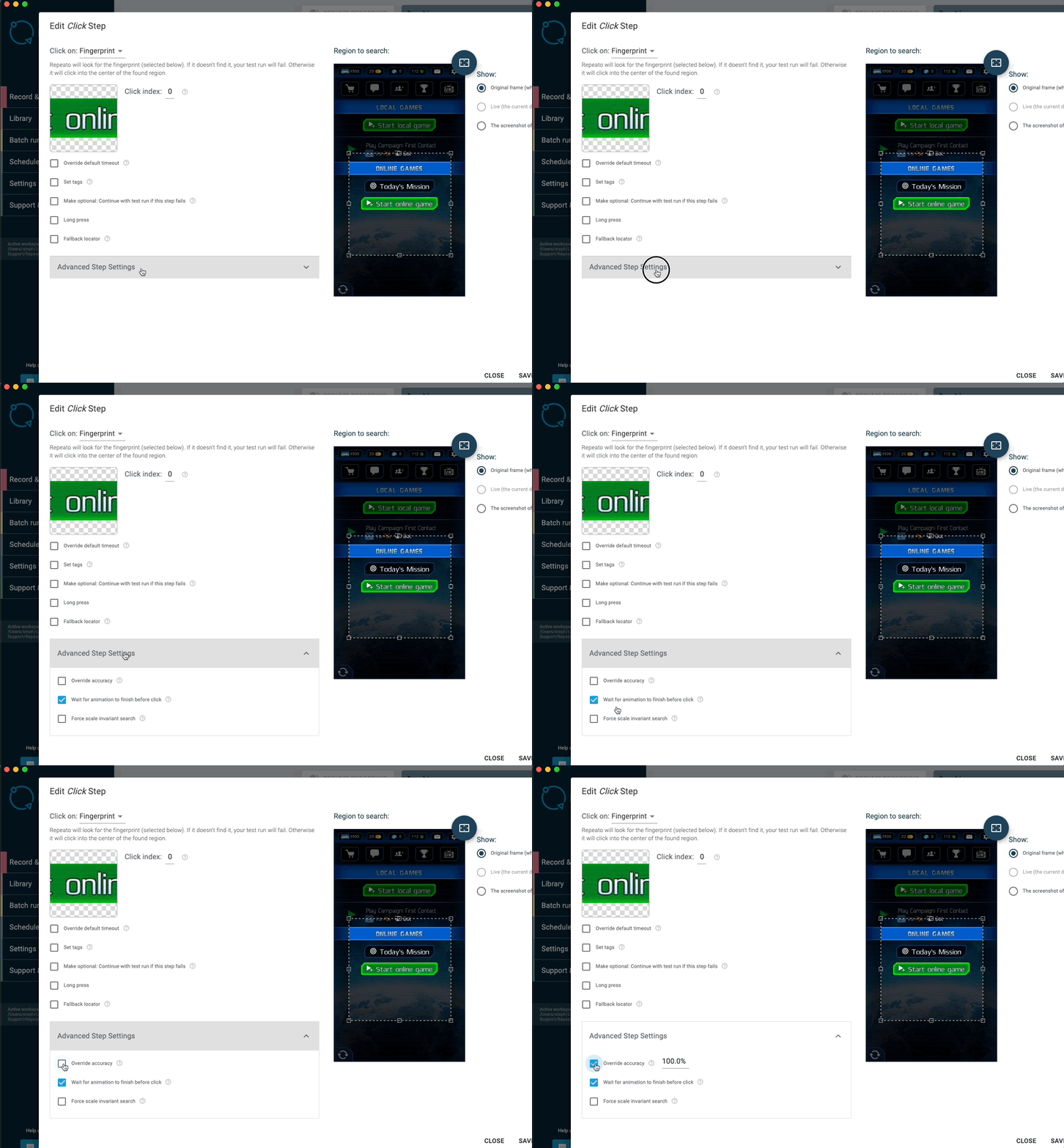
Abschnitt mit dem Titel „Erweiterte Schritteinstellungen“Damit kannst du den Suchalgorithmus anpassen.
1: SuchgenauigkeitDamit kannst du die Genauigkeit des Suchalgorithmus feinabstimmen. Ein niedrigerer Wert führt zu einer unschärferen Suche. Bei einem höheren Wert sucht Repeato genauer.
2: Vor dem Klicken auf das Ende der Animation warten:
Diese Einstellung ist standardmäßig aktiviert und verbessert die Stabilität deiner Tests. Repeato wartet, bis sich Elemente nicht mehr bewegen, bevor es mit ihnen interagiert. Wenn du jedoch schon einmal Interaktionen in einem Spiel automatisieren wolltest, ist dir vielleicht aufgefallen, dass Repeato bewegliche Elemente nicht anklicken konnte. Das ist jetzt behoben.
3: Skalierungsunabhängige Suche erzwingen
Standardmäßig sucht Repeato nach dem Fingerabdruck in derselben Größe. Was aber, wenn sich die Größe des gesuchten Elements ändert? Das kann etwa in einem Videospiel vorkommen, zum Beispiel in einer 3D-Szene, in der weiter entfernte Objekte kleiner dargestellt werden. Mit dieser Einstellung kannst du sie trotzdem finden und mit ihnen interagieren.