
Tests im Team teilen
Repeato speichert alle testbezogenen Dateien in einem Arbeitsbereich, einem einfachen Dateiverzeichnis mit allen Testdateien und Testergebnisdaten.
Eine Möglichkeit, deine Tests mit anderen Teammitgliedern (oder deinem Continuous-Integration-Server) zu synchronisieren, besteht darin, dein Arbeitsbereichsverzeichnis mit Git zu versionieren. Eine andere Möglichkeit ist Repeato Workspace Cloud Sync.
Arbeitsbereich über Cloud Sync synchronisieren
Abschnitt mit dem Titel „Arbeitsbereich über Cloud Sync synchronisieren“Workspace Cloud Sync ermöglicht Teams, einen gemeinsamen Arbeitsbereich mit nur wenigen Klicks zu synchronisieren.
Ein Arbeitsbereich in Repeato ist ein lokaler Ordner mit deinen Tests, deiner Konfiguration und weiteren Projektdateien. Wenn Cloud Sync aktiviert ist, wird dieser Arbeitsbereich hochgeladen und teamübergreifend synchronisiert.
Wichtige Punkte
Abschnitt mit dem Titel „Wichtige Punkte“- Lokal zuerst: Repeato speichert Arbeitsbereichsdaten standardmäßig lokal.
- Einfache Einrichtung: Aktiviere Cloud Sync im Workspace -Modul, bestätige die erforderlichen Kontrollkästchen und wähle einen Arbeitsbereichsnamen.
- Zusammenarbeit im Team: Lade Teammitglieder ein. Anschließend können sie über Switch Workspace.
- Vollständige Arbeitsbereichssynchronisierung: Repeato synchronisiert alle Dateien im Arbeitsbereichsordner, einschließlich Tests, Skripten, Dokumenten, Testergebnissen und Berichten zu Testläufen.
- Bearbeitungsschutz: Repeato verhindert, dass derselbe Test gleichzeitig von mehreren Personen bearbeitet wird.
- Aktivitätsprotokoll: Ein chronologisches Protokoll zeigt die letzten Änderungen am Arbeitsbereich.
Dieses Video zeigt, wie du Workspace Cloud Sync aktivierst und mit deinem Team zusammenarbeitest.
Arbeitsbereich über Git synchronisieren
Abschnitt mit dem Titel „Arbeitsbereich über Git synchronisieren“Wie startest du die Versionsverwaltung von Testautomatisierungsdateien mit Git?
Abschnitt mit dem Titel „Wie startest du die Versionsverwaltung von Testautomatisierungsdateien mit Git?“Es gibt viele Möglichkeiten, ein neues Git-Repository zu erstellen. Wir dokumentieren die Einrichtung über die Befehlszeile oder den grafischen Git-Client Sourcetree. Beachte, dass Git in jedem Fall auf deinem System installiert sein muss, bevor du fortfährst.
Neues Git-Repository über die Befehlszeile (CLI) erstellen
- Wechsle zu Repeato Studio und klicke im Hauptmenü auf „Workspace“.
- Kopiere den „Workspace path“ in die Zwischenablage.
- Öffne ein Terminal und führe Folgendes aus:
cd [workspace path from your clipboard] - ausführen
git init - ausführen
git add . - ausführen
git commit -m "Initial commit"
Neues Git-Repository über den grafischen Git-Client Sourcetree erstellen
- Lade einen Git-Client wie Sourcetree
- Öffne Sourcetree, klicke auf „New“ und wähle anschließend „Create local repository“.
- Wechsle zu Repeato Studio und klicke im Hauptmenü auf „Workspace“.
- Kopiere den „Workspace path“ in die Zwischenablage.
- Wechsle zurück zu Sourcetree, füge den Pfad ein und klicke auf „create“.
- Klicke nun in der Repository-Liste auf „unstaged“, um alle Dateien zu stage’n.
- Klicke auf „commit“ (die Commit-Nachricht kannst du frei wählen, zum Beispiel „initial commit“).
Alle Änderungen, die du am Repository vornimmst (Tests hinzufügen, Tests umbenennen usw.), können als neue Version gespeichert werden in deinem Git-Repository:
- Öffne Sourcetree nach dem Hinzufügen oder Ändern von Tests in Repeato erneut. In der Verlaufstabelle siehst du eine neue Zeile mit dem Titel „Uncommitted changes“ (1).
- Darunter befindet sich eine Liste der „Unstaged files“. Klicke auf das Kontrollkästchen neben der Bezeichnung „Unstaged files“, um alle geänderten Dateien zu „stage’n“.
- Klicke auf „Commit“ und gib Versionsinformationen ein (zum Beispiel „Added new login test for MyCalendar app“).
- Klicke auf „Push“, um alle Dateien auf GitHub hochzuladen.
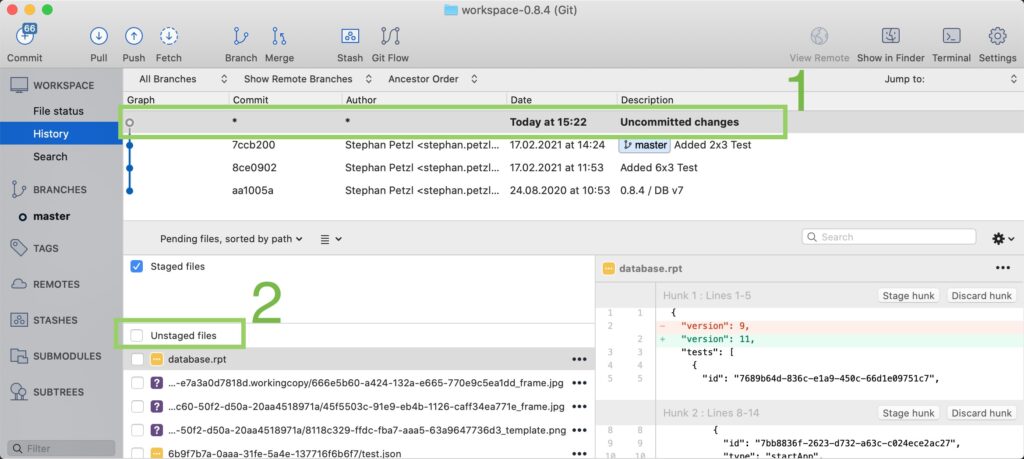
SourceTree bietet dir eine übersichtliche Darstellung der geänderten Dateien (2).
Wie erhältst du die geänderten Tests von deinen Teammitgliedern?
Abschnitt mit dem Titel „Wie erhältst du die geänderten Tests von deinen Teammitgliedern?“Um Änderungen abzurufen, die an anderer Stelle erstellt wurden (auf dem Rechner eines Teammitglieds), müssen deine Dateien zunächst auf einen Git-Server (zum Beispiel GitHub) gelangen, von dem aus alle Teammitglieder darauf zugreifen können.
- Erstelle online ein neues Git-Repository. Ein Repository ist ein Ort in der Cloud, an den dein Arbeitsbereichsverzeichnis hochgeladen wird. Hier erfährst du, wie du ein Repository auf GitHub erstellst.
- Füge das Online-Repository als Remote zu deinem lokalen Repository hinzu: git remote add origin [your repo URL]
- Um Änderungen von GitHub abzurufen, klicke einfach in Sourcetree auf die Schaltfläche „Pull“. Alle Änderungen werden in dein Arbeitsbereichsverzeichnis heruntergeladen.
Wenn du Repeato öffnest, überwacht Repeato das Arbeitsbereichsverzeichnis und aktualisiert die Ansicht sofort, um die Änderungen anzuzeigen.
Welche Vorteile bietet Git für die Dateisynchronisierung?
Abschnitt mit dem Titel „Welche Vorteile bietet Git für die Dateisynchronisierung?“Git eröffnet uns bei der Arbeit mit Tests viele leistungsstarke Möglichkeiten:
- Versionsverwaltung – zum Beispiel, wenn du prüfen möchtest, ob eine ältere Version deiner App ein Problem mit einem bestimmten Test hatte. So kannst du jederzeit zu einer früheren Version deines Test-Setups zurückkehren.
- Git bietet viele nützliche Funktionen wie Branches und läuft auf jedem Betriebssystem.
- Du kannst Git ganz einfach in deinen Build- und Test-CI-Workflow (Continuous Integration) integrieren.
- Git ist de facto der Standard für die Versionsverwaltung von Dateien und die Zusammenarbeit im Team.
- Mit Git kannst du deine Tests im selben Repository wie deinen Quellcode versionieren. Wenn du den alten Code auscheckst, erhältst du automatisch die passende Testversion.
Welche Testdateien sollten nicht synchronisiert werden?
Abschnitt mit dem Titel „Welche Testdateien sollten nicht synchronisiert werden?“Neben den Dateien, die zum Ausführen und Bearbeiten deiner Tests benötigt werden, enthält ein Repeato-Arbeitsbereich auch ein Backup-Verzeichnis. Die Datei .gitignore im Arbeitsbereich schließt dieses Verzeichnis standardmäßig aus. Damit ist alles eingerichtet und du musst keine weitere Konfiguration vornehmen.
Du kannst dich aber auch entscheiden, andere Verzeichnisse wie die Testlaufdaten nicht zu versionieren. Mehr dazu erfährst du unter So schließt du Dateien aus Git aus.
Wie überträgst du Testdateien auf deinen Server für kontinuierliches Testen?
Abschnitt mit dem Titel „Wie überträgst du Testdateien auf deinen Server für kontinuierliches Testen?“Natürlich kannst du das Abrufen geänderter Tests vor ihrer Ausführung auch als Teil deines CI-Workflows automatisieren.
Wenn du die Dateien manuell aktualisieren möchtest, gehst du so vor: