
Informes
Puedes exportar los resultados de las pruebas como informes en PDF o HTML y publicarlos en TestRail, Jira o Slack.
Exportar el resultado de una ejecución de prueba individual como PDF
Sección titulada «Exportar el resultado de una ejecución de prueba individual como PDF»Para cada ejecución de prueba, puedes crear fácilmente un informe en PDF. El informe contendrá toda la información relevante para que el desarrollador solucione un problema.

Haz clic en el icono «Informes» de la cabecera de tu prueba para generar un informe en PDF
Este es un ejemplo de un informe de Repeato:

Generar un informe de ejecución de lote
Sección titulada «Generar un informe de ejecución de lote»Puedes exportar una ejecución de lote de pruebas completa como informe HTML.
La calidad —y, por tanto, el tamaño del archivo— del informe se puede configurar en los ajustes de Repeato.
Los informes contienen una lista de pruebas que se puede filtrar y buscar:

Para cada prueba, Repeato registra y almacena un historial de información de perfilado. Esto puede ayudar a detectar regresiones en tu aplicación.

Informes de métricas de rendimiento
Sección titulada «Informes de métricas de rendimiento»Los informes de ejecución de lotes de Repeato contienen las siguientes métricas de rendimiento:
-
Tiempo de inicio de la aplicación: El tiempo que tardó tu aplicación en iniciarse. Si aumenta considerablemente, podría indicar que un fragmento de código está generando carga adicional. La causa podría ser una biblioteca nueva integrada u otro código que se ejecuta lentamente. 👉 Consejo: pregunta a un desarrollador si la carga puede aplazarse hasta un momento posterior durante o después del inicio de la aplicación, para mantener una buena experiencia de usuario.
-
Duración de la ejecución de prueba: El tiempo que tardó esta prueba en completarse. Si las ejecuciones de prueba se vuelven más lentas, puede haber varios motivos:
- Tu aplicación está obteniendo datos de un servidor y el servidor es lento. 👉 Pregunta al equipo de desarrollo qué se puede hacer al respecto
- Tu aplicación está obteniendo datos de un servidor y la conexión a Internet es deficiente. 👉 Habla con el equipo de desarrollo sobre la experiencia de los usuarios con conexiones de poco ancho de banda; quizá puedas mejorar la UX mediante almacenamiento en caché o carga diferida de contenido
- Algún proceso dentro de la aplicación está tardando más de lo habitual. 👉 Definitivamente deberías mencionarlo al equipo de desarrollo; es posible que no sean conscientes de ello.
-
Recuento de fotogramas omitidos: Cuando la aplicación hace demasiado trabajo a la vez, puede llegar a congelarse. Esto da lugar a una mala UX: los usuarios pueden sentir que la aplicación se bloquea y no responde con fluidez. 👉 Definitivamente deberías mencionarlo al equipo de desarrollo; es posible que no sean conscientes de ello.
Exportar un resultado de prueba como incidencia de Jira
Sección titulada «Exportar un resultado de prueba como incidencia de Jira»Antes de publicar en Jira, es necesario crear un conector:
Haz clic en «Ajustes» en el menú principal. Después, haz clic en el botón + junto a «Conectores». A continuación, introduce toda la información necesaria para conectarte a Jira:

Haz clic en «Conectar con Jira» y ya podrás empezar.
Después de la ejecución de la prueba, Repeato tendrá listos todos los metadatos relevantes para tu informe: versión de la aplicación, hora de instalación y actualización, modelo del dispositivo y versión de Android o iOS.
Haz clic en el icono de informe de la cabecera de tu prueba para exportar los resultados como incidencias de Jira
Para cada paso de prueba ejecutado, puedes seleccionar una captura de pantalla que se adjuntará a la incidencia de Jira:
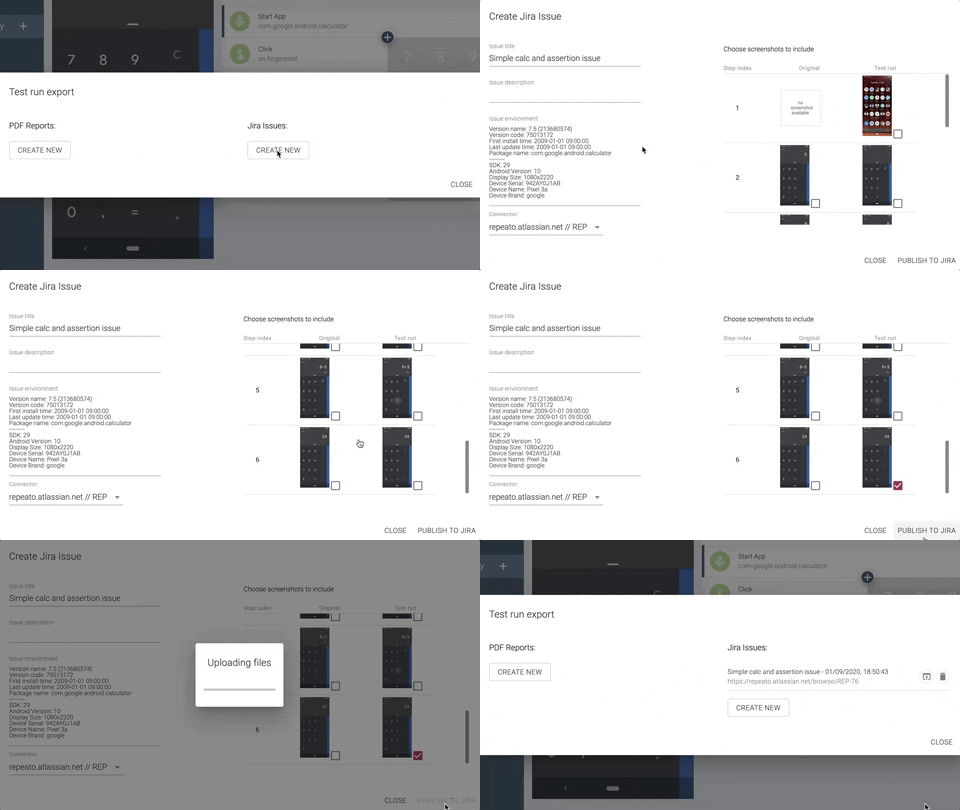
La columna izquierda de capturas muestra las tomadas durante la grabación de la prueba. La columna derecha muestra las capturas tomadas durante la ejecución de la prueba.
Publicar resultados de pruebas en TestRail
Sección titulada «Publicar resultados de pruebas en TestRail»El conector de TestRail vincula las pruebas de Repeato con los casos de TestRail y publica los resultados más recientes en una ejecución de pruebas de TestRail existente o nueva.
Preparar TestRail
Sección titulada «Preparar TestRail»- En TestRail, abre Administración → Configuración del sitio → API.
- Activa la API y guarda la configuración.
- Abre la configuración de usuario de TestRail y selecciona la pestaña Claves de API .
- Añade una clave, asígnale un nombre descriptivo, como
Repeato access, y copia el token generado. - Haz clic en Añadir clave y guarda la configuración del usuario. La clave no se almacena hasta que guardes la configuración.
Configurar el conector
Sección titulada «Configurar el conector»En Repeato Studio, abre Espacio de trabajo → Conectores, añade un Conector de TestRail, e introduce:
- URL de TestRail: La URL de tu instalación de TestRail, por ejemplo
company.testrail.io. - ID del proyecto: El ID numérico que aparece en la URL al abrir el proyecto de TestRail.
- ID del conjunto: El ID numérico del conjunto que quieras usar de forma predeterminada. Puedes dejarlo vacío si no es necesario para tu proyecto.
- Correo electrónico del usuario: La dirección de correo electrónico que utilizas para iniciar sesión en TestRail.
- Token de API: El token generado en la configuración de usuario de TestRail.
Haz clic en Conectar con TestRail para verificar y guardar el conector.
Publicar una ejecución por lotes
Sección titulada «Publicar una ejecución por lotes»- Añade pruebas al ejecutor de lotes y ejecuta el lote.
- Cuando termine la ejecución, haz clic en Exportar, y después en Exportar, cargar y publicar en TestRail.
- Selecciona una ejecución de TestRail existente o crea una nueva.
- La primera vez que publiques una prueba de Repeato, asígnala al caso de TestRail correspondiente. Repeato guarda esta asignación para futuras exportaciones.
- Haz clic en Exportar y publicar.
Repeato actualiza cada caso de TestRail asignado con su resultado y un enlace al informe del lote cargado. El informe compara la última captura de pantalla correcta a la izquierda con la captura de pantalla de la ejecución de prueba más reciente a la derecha.
El caso de TestRail vinculado también se muestra en la biblioteca y el editor de pruebas de Repeato. Para publicar un resultado individual, ejecuta la prueba, abre Exportar resultado de prueba, y publica la ejecución más reciente en TestRail. Repeato adjunta un informe en PDF generado al resultado.
Generar informes automáticamente después de cada ejecución de lote
Sección titulada «Generar informes automáticamente después de cada ejecución de lote»Esto es posible mediante la «Configuración avanzada». Primero, ve a «Espacio de trabajo» (en Repeato 1.8 y anteriores: selecciona «Ajustes») y abre el panel «Configuración avanzada»:
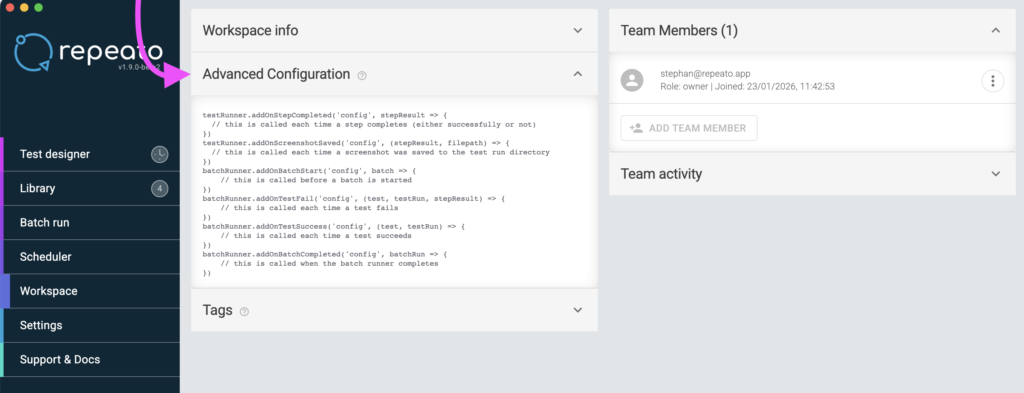
Después, haz clic en el bloque de código de configuración. Se mostrará un editor. Elige «Algunos ejemplos de código»:
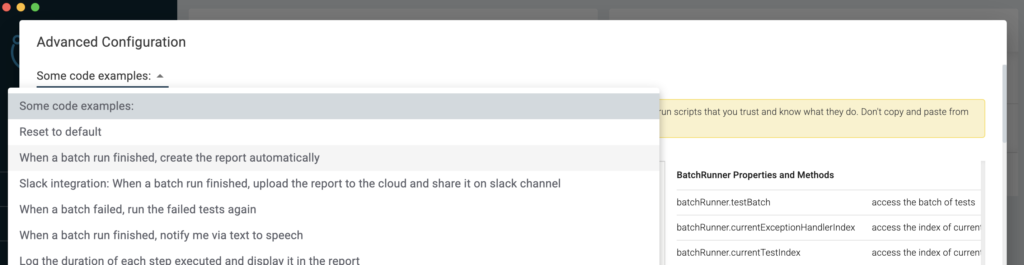
Selecciona «Al finalizar la ejecución del lote, crear el informe automáticamente» y haz clic en «APLICAR» para guardar y cerrar el diálogo.
Publicar informes automáticamente en Slack después de cada ejecución de lote
Sección titulada «Publicar informes automáticamente en Slack después de cada ejecución de lote»Repeato proporciona código de ejemplo sobre cómo configurar este comportamiento.
- Abre la «Configuración avanzada» (menú principal «Espacio de trabajo» (Repeato 1.9) o «Ajustes» (Repeato 1.8))
- Selecciona «Integración con Slack: al finalizar una ejecución de lote, subir el informe a la nube y compartirlo en el canal de Slack» en la lista de ejemplos.
- Crea una URL de webhook de Slack:
Crea una aplicación nueva en https://api.slack.com/apps, 4. Activa “Incoming Webhooks” en la configuración 5. Haz clic en “Add New Webhook to Workspace”.
Copia la URL del webhook, vuelve a Repeato Studio, reemplaza la URL del webhook en el código fuente, haz clic en “APPLY” y ejecuta tu lote.
Como referencia, aquí tienes el código de ejemplo. La URL del webhook debe configurarse en la primera línea:
const WebhookUrl = 'https://hooks.slack.com/services/aaa/bbb/ccc' // <-- REPLACE WITH YOUR WEBHOOK URL!
batchRunner.addOnBatchCompleted('config', async (batchRun) => { const reportPath = await batchRunner.createBatchRunExport() log('Created report: ' + reportPath)
log('Uploading report...') const reportUrl = await batchRunner.uploadReport(reportPath, new AbortController()) log('Uploaded report: ' + reportUrl)
let message = batchRun.wasSuccessful ? \`✅ Repeato batch run finished successfully\` : \`❌ Repeato batch run failed: \${JSON.stringify(batchRun.stats)}\`
message += '\\n' + reportUrl
await axios.post(WebhookUrl, {text: message}, { headers: { 'Content-Type': 'application/json' } });})