Primeros pasos
Cómo grabar pruebas con Repeato
Sección titulada «Cómo grabar pruebas con Repeato»Nuestro objetivo principal es mantener las cosas sencillas, para que también las personas no técnicas puedan trabajar con Repeato.
Repeato Studio es una herramienta de pruebas de regresión que te permite:
- Grabar y editar pruebas de Android, iOS o Web en simuladores y dispositivos físicos
- Organizar pruebas en una biblioteca y espacios de trabajo
- Asignar pruebas a lotes de pruebas y ejecutarlos
- Exportar informes compartibles de ejecuciones por lotes
- Compartir tu espacio de trabajo con tus compañeros de equipo
Comprobar (realizar aserciones sobre) elementos de la interfaz
Sección titulada «Comprobar (realizar aserciones sobre) elementos de la interfaz»Antes de que Repeato pueda comprobar automáticamente nuestra aplicación, debemos indicarle qué debe buscar.
En este vídeo veremos las 3 formas de realizar aserciones sobre elementos de la interfaz:
- Huella digital
- Texto / Números
- Contenido dinámico (Visión de IA)
Editar pruebas en «Grabar y reproducir»
Sección titulada «Editar pruebas en “Grabar y reproducir”»Repeato te permite editar pruebas rápidamente copiando y pegando pasos o arrastrándolos.
Además, aquí tienes una lista de atajos para trabajar de forma aún más eficiente:
- Marcar varios pasos: mantén pulsada la tecla Mayús o Ctrl (Cmd en Mac) y selecciona varios pasos haciendo clic
- Copiar paso(s): Ctrl + C (o Cmd + C en Mac)
- Cortar paso(s): Ctrl + X (o Cmd + X en Mac)
- Pegar paso(s): Ctrl + V (o Cmd + V en Mac)
- Ejecutar la prueba desde la posición actual del cursor: Espacio
¿Cómo instalar tu aplicación en un dispositivo?
Sección titulada «¿Cómo instalar tu app en un dispositivo?»Antes de empezar a probar con Repeato, es posible que quieras instalar tu app en el dispositivo de pruebas.
Android: Cómo encontrar tu archivo .apk
Sección titulada «Android: cómo encontrar tu archivo .apk»En Android Studio, selecciona Build -> Build APK(s) -> Build APK(s) o Build -> Build APK(s)
Cuando finalice la compilación, puedes localizar el archivo .apk seleccionando «locate» en el diálogo que aparece o navegando hasta
{project name}/{app module name}/build/outputs/apk/iOS: Cómo encontrar tu archivo .app
Sección titulada «iOS: cómo encontrar tu archivo .app»En Xcode, simplemente compila y ejecuta tu aplicación seleccionando un iOS Simulator como destino.
Cuando finalice la compilación y la app se esté ejecutando en el simulador, puedes localizar el archivo .app navegando hasta Product -> Show Build Folder in Finder -> Products/Debug-iphonesimulator
Para dispositivos iOS en la nube: como un archivo .app es básicamente una carpeta, debes comprimirlo antes de instalarlo en tu dispositivo en la nube.
Cómo instalar la aplicación en tu dispositivo de pruebas
Sección titulada «Cómo instalar la app en tu dispositivo de pruebas»Simplemente arrastra el archivo .apk o .zip a la ventana de Repeato donde aparece la pantalla de tu dispositivo:

Exportar e importar pasos de prueba desde y hacia la biblioteca
Sección titulada «Exportar e importar pasos de prueba desde y hacia la biblioteca»Es posible importar pruebas completas desde la biblioteca, pero también pasos individuales.
Además, puedes seleccionar pasos y exportarlos como una prueba independiente a la biblioteca. Esto puede ser muy útil para mantener tus pruebas pequeñas, dividiéndolas en bloques de construcción.
Argumentos de lanzamiento (también llamados «parámetros de lanzamiento»)
Sección titulada «Argumentos de inicio (también llamados “parámetros de inicio”)»El paso de inicio de la app te permite enviar datos adicionales a tu app. Por ejemplo, podrías enviar un parámetro «testing» para que la app muestre solo datos de prueba.
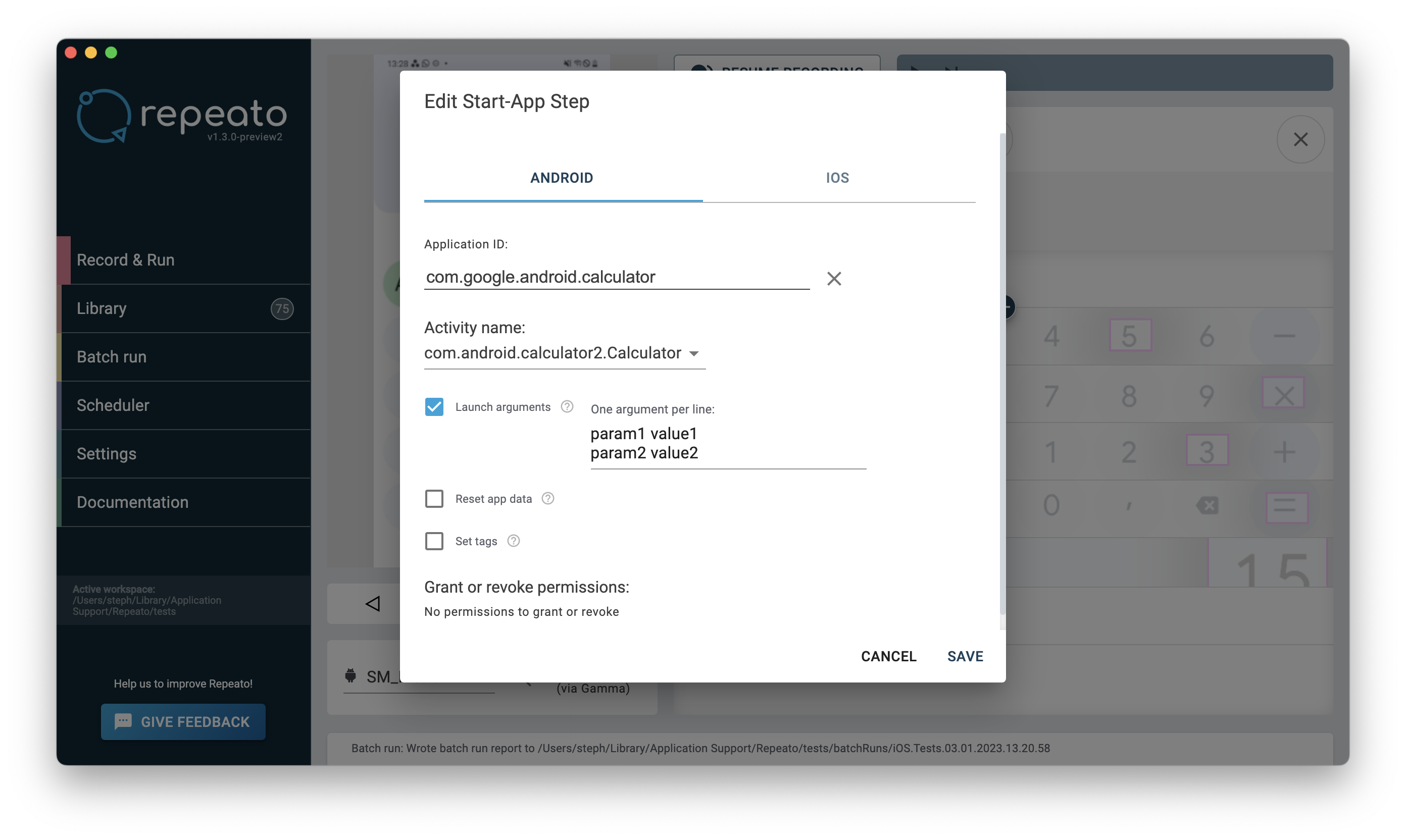
Debes establecer un argumento por línea.
Si no tienes acceso al código fuente de tu app o la app la ha creado otra persona, puedes enviarle estas instrucciones para que sepa cómo recibir los datos en la app:
En Android puedes acceder a un argumento dentro de tu app de esta forma:
val myValue = intent.getStringExtra("my-launch-argument")En iOS puedes añadir un argumento de inicio de esta forma:
-my-launch-argument 1
Dentro de la app, el parámetro se puede leer de esta forma:
UserDefaults.standard.string(forKey: "my-launch-argument")Swift
Nota: dentro de Repeato debes incluir el «-», pero dentro de la app debes acceder al argumento mediante my-launch-argument (No incluyas -).
Información útil
Sección titulada «A tener en cuenta»Cómo funciona la búsqueda de elementos:
Repeato siempre intenta actuar lo más rápido posible interactuando con los elementos en cuanto aparecen. Pero es algo más complejo.
Así funciona la búsqueda de elementos en detalle:
- Se inicia la prueba de Repeato
- Repeato está iniciando la app. A continuación viene un paso de «hacer clic en el elemento».
- Repeato está observando la pantalla…
- Repeato sigue buscando durante un tiempo máximo. Esto se denomina «tiempo de espera» y es de 8 segundos de forma predeterminada. Sin embargo, Repeato espera más en determinadas situaciones.
Por ejemplo: el paso DESPUÉS del paso «iniciar app» tiene un tiempo de espera más largo porque el inicio de la app puede tardar más de 8 segundos.
El tiempo de espera se puede ajustar individualmente para cada paso. 5. En cuanto encuentra el elemento correcto, espera hasta que deja de moverse (por ejemplo, durante una animación de transición de pantalla). Esto aumenta la estabilidad de la prueba y, por tanto, reduce la inestabilidad de las pruebas.
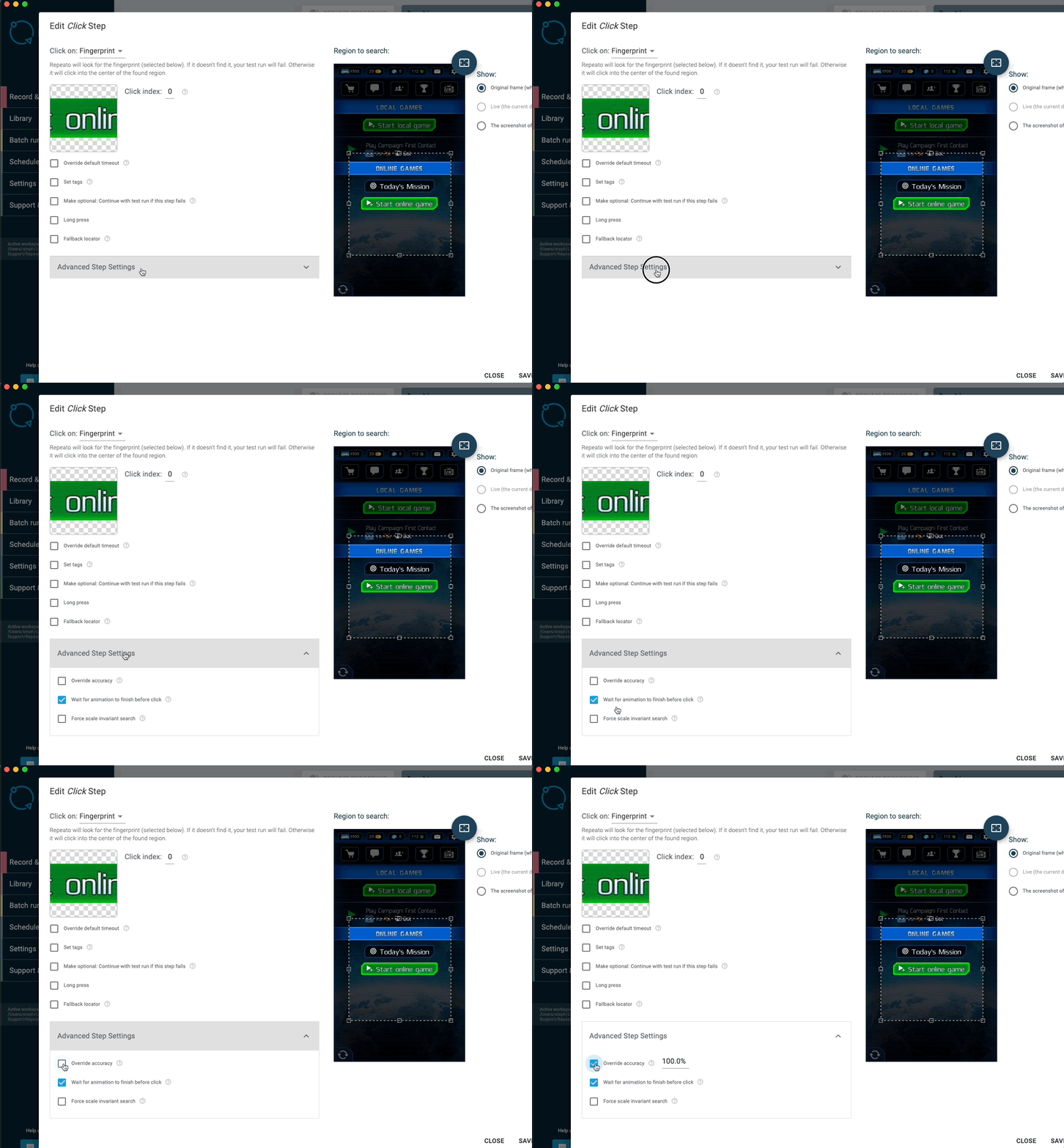
Configuración avanzada de pasos
Sección titulada «Configuración avanzada de pasos»Te permite ajustar el algoritmo de búsqueda.
1: Precisión de búsquedaTe permite ajustar con precisión la exactitud del algoritmo de búsqueda. Reducir el valor dará lugar a una búsqueda más flexible. Aumentarlo hará que Repeato busque con más detenimiento.
2: Esperar a que termine la animación antes de hacer clic:
Esta opción está activada de forma predeterminada y mejorará la estabilidad de tus pruebas. Repeato esperará a que los elementos dejen de moverse antes de interactuar con ellos. Sin embargo, si alguna vez has intentado automatizar interacciones en un juego, quizá hayas observado que Repeato no podía hacer clic en elementos en movimiento. Ahora ya lo hemos solucionado.
3: Forzar búsqueda invariable a la escala
De forma predeterminada, Repeato busca la huella con el mismo tamaño. Pero ¿qué ocurre si el elemento que buscas cambia de tamaño? Puede suceder en un videojuego, por ejemplo en una escena 3D donde los objetos más lejanos se representan con un tamaño menor. Esta opción te permitirá encontrarlos e interactuar con ellos igualmente.