Premiers pas
Comment enregistrer des tests avec Repeato
Section intitulée « Comment enregistrer des tests avec Repeato »Notre priorité est de garder les choses simples, afin que les personnes non techniques puissent également utiliser Repeato.
Repeato Studio est un outil de tests de régression qui vous permet de :
- Enregistrer et modifier des tests Android, iOS ou Web sur des simulateurs et des appareils physiques
- Organiser les tests dans une bibliothèque et des espaces de travail
- Attribuer des tests à des lots de tests et les exécuter
- Exporter des rapports d’exécution par lots à partager
- Partager votre espace de travail avec vos coéquipiers
Vérifier (assertion) des éléments d’interface
Section intitulée « Vérifier (assertion) des éléments d’interface »Avant que Repeato puisse vérifier automatiquement notre application, nous devons lui indiquer ce qu’il doit rechercher.
Dans cette vidéo, nous découvrons les 3 façons d’effectuer des assertions sur les éléments d’interface :
- Empreinte
- Texte / Nombres
- Contenu dynamique (Vision IA)
Modifier des tests avec « Enregistrer et lire »
Section intitulée « Modifier les tests dans « Enregistrer et lire » »Repeato vous permet de modifier rapidement les tests en copiant-collant des étapes ou en les faisant glisser.
Voici également une liste de raccourcis pour gagner encore en efficacité :
- Sélectionner plusieurs étapes : maintenez la touche Maj ou Ctrl (Cmd sur Mac) enfoncée et cliquez pour sélectionner plusieurs étapes
- Copier une ou plusieurs étapes : Ctrl + C (ou Cmd + C sur Mac)
- Couper une ou plusieurs étapes : Ctrl + X (ou Cmd + X sur Mac)
- Coller une ou plusieurs étapes : Ctrl + V (ou Cmd + V sur Mac)
- Lancer le test depuis la position actuelle du curseur : Espace
Comment installer votre application sur un appareil ?
Section intitulée « Comment installer votre application sur un appareil ? »Avant de commencer les tests avec Repeato, vous devrez peut-être installer votre application sur votre appareil de test.
Android : comment trouver votre fichier .apk
Section intitulée « Android : comment trouver votre fichier .apk »Dans Android Studio, sélectionnez Build -> Build APK(s) -> Build APK(s) ou Build -> Build APK(s)
Une fois la compilation terminée, vous pouvez trouver le fichier .apk en sélectionnant « locate » dans la boîte de dialogue qui s’affiche, ou en accédant à
{project name}/{app module name}/build/outputs/apk/iOS : comment trouver votre fichier .app
Section intitulée « iOS : comment trouver votre fichier .app »Dans Xcode, compilez et exécutez simplement votre application en ciblant un simulateur iOS.
Une fois la compilation terminée et l’application exécutée dans le simulateur, vous pouvez trouver le fichier .app en accédant à Product -> Show Build Folder in Finder -> Products/Debug-iphonesimulator
Pour les appareils iOS cloud : comme un fichier .app est essentiellement un dossier, vous devez le compresser avant de pouvoir l’installer sur votre appareil cloud.
Comment installer l’application sur votre appareil de test
Section intitulée « Comment installer l’application sur votre appareil de test »Faites simplement glisser le fichier .apk ou .zip dans la fenêtre Repeato où l’écran de votre appareil est affiché :

Exporter et importer des étapes de test depuis et vers la bibliothèque
Section intitulée « Exporter et importer des étapes de test depuis et vers la bibliothèque »Il est possible d’importer des tests entiers depuis la bibliothèque, mais aussi des étapes individuelles.
Vous pouvez également sélectionner des étapes et choisir de les exporter vers la bibliothèque sous forme de test distinct. Cela peut être très utile pour garder vos tests concis en les décomposant en éléments réutilisables.
Arguments de lancement (aussi appelés « paramètres de lancement »)
Section intitulée « Arguments de lancement (ou « paramètres de lancement ») »L’étape de démarrage de l’application vous permet de transmettre des données supplémentaires à votre application. Vous pouvez par exemple envoyer un paramètre « testing » afin que l’application affiche uniquement les données de test.
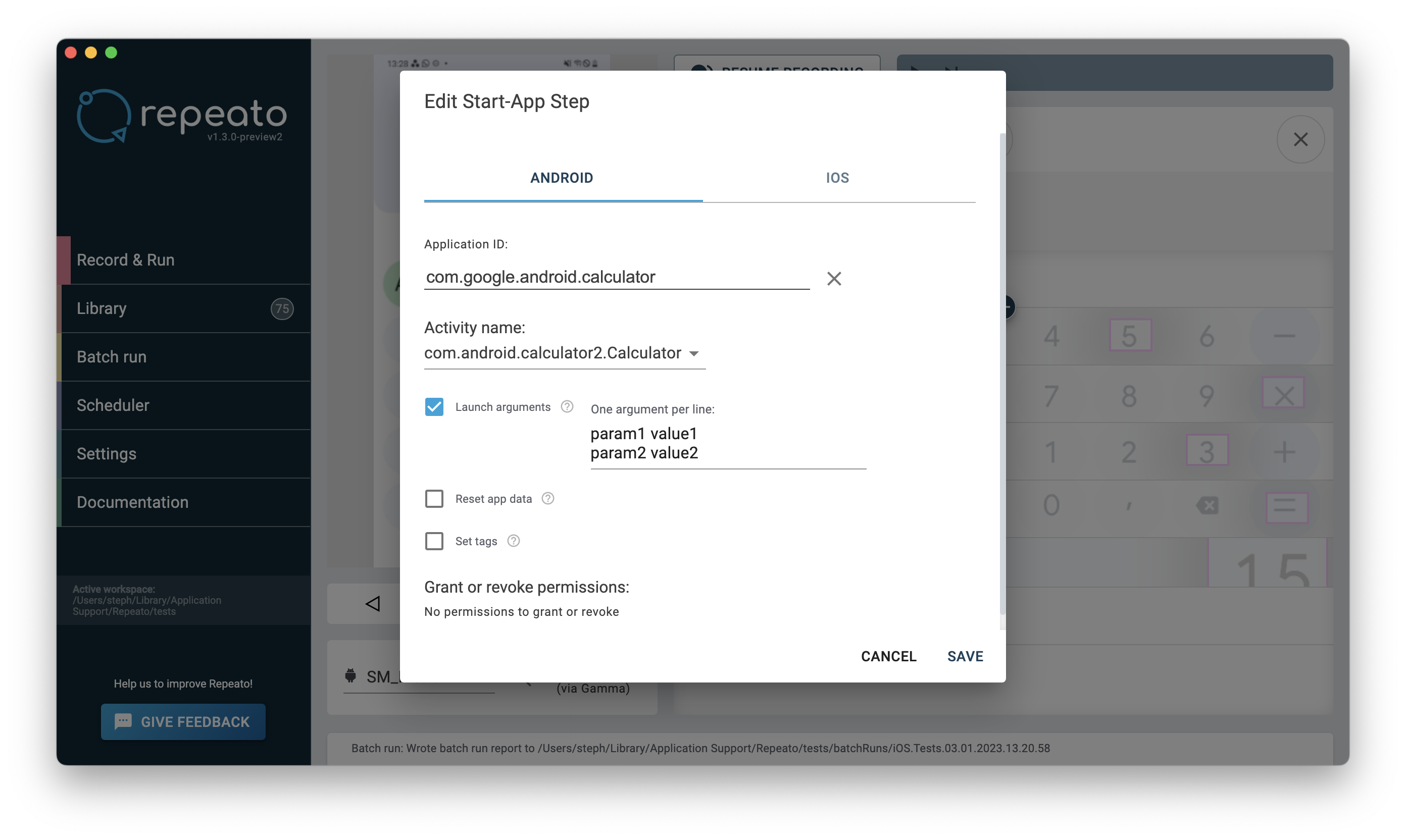
Vous devez définir un argument par ligne.
Si vous n’avez pas accès au code source de votre application, ou si elle a été développée par quelqu’un d’autre, vous pouvez lui transmettre ces instructions afin qu’il sache comment recevoir les données côté application :
Sur Android vous pouvez accéder à un argument dans votre application comme ceci :
val myValue = intent.getStringExtra("my-launch-argument")Sur iOS vous pouvez ajouter un argument de lancement comme ceci :
-my-launch-argument 1
Dans l’application, le paramètre peut être lu comme ceci :
UserDefaults.standard.string(forKey: "my-launch-argument")Swift
Remarque : dans Repeato, vous devez inclure le « - », mais dans l’application, vous devez accéder à l’argument via my-launch-argument (N’incluez pas -).
Bon à savoir
Section intitulée « Bon à savoir »Fonctionnement de la recherche d’éléments :
Repeato essaie toujours d’être aussi rapide que possible en interagissant avec les éléments dès leur apparition. Mais c’est un peu plus complexe.
Voici plus en détail comment fonctionne la recherche d’éléments :
- Le test Repeato démarre
- Repeato démarre l’application. L’étape suivante est une étape « cliquer sur l’élément ».
- Repeato observe l’écran…
- Repeato poursuit la recherche pendant une durée maximale. Cette durée est appelée « délai d’expiration » et est de 8 secondes par défaut. Toutefois, Repeato attend plus longtemps dans certaines situations.
Par exemple : l’étape APRÈS l’étape « démarrer l’application » bénéficie d’un délai plus long, car le démarrage de l’application peut prendre plus de 8 secondes.
Le délai d’expiration peut être ajusté individuellement pour chaque étape. 5. dès qu’il trouve le bon élément, Repeato attend qu’il cesse de bouger (par ex. lors d’une animation de transition d’écran). Cela améliore la stabilité des tests et réduit donc l’instabilité des tests.
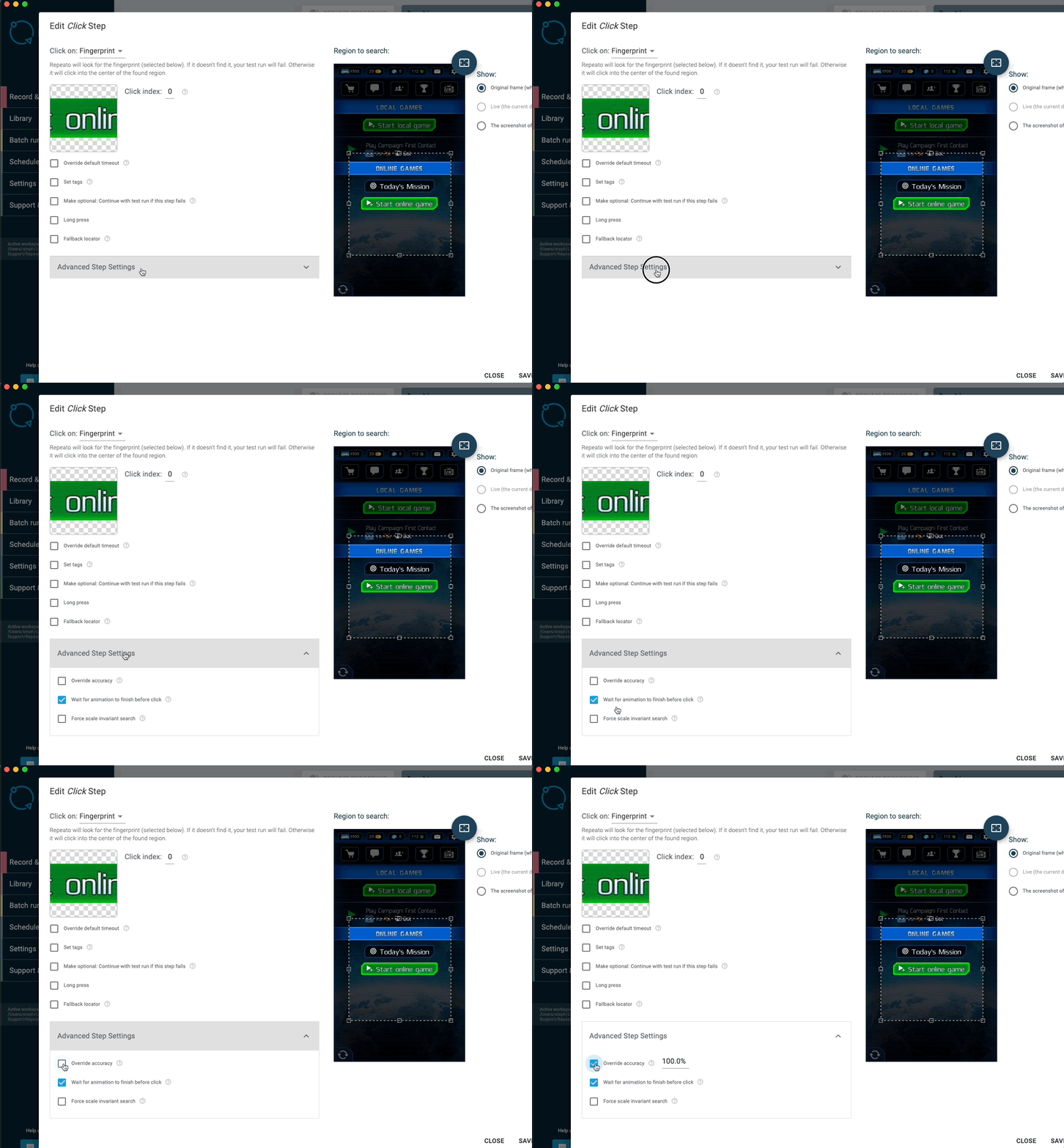
Paramètres avancés des étapes
Section intitulée « Paramètres avancés des étapes »Permet d’ajuster l’algorithme de recherche.
1 : Précision de la recherchePermet d’ajuster précisément la précision de l’algorithme de recherche. Réduire la valeur rendra la recherche plus approximative. L’augmenter incitera Repeato à examiner les éléments plus attentivement.
2 : Attendre la fin de l’animation avant de cliquer :
Ce paramètre est activé par défaut et améliore la stabilité de vos tests. Repeato attend que les éléments cessent de bouger avant d’interagir avec eux. Toutefois, si vous avez déjà essayé d’automatiser des interactions dans un jeu, vous avez peut-être remarqué que Repeato ne pouvait pas cliquer sur les éléments en mouvement. C’est désormais corrigé.
3 : Forcer une recherche indépendante de l’échelle
Par défaut, Repeato recherche l’empreinte à la même taille. Mais que se passe-t-il si la taille de l’élément recherché change ? Cela peut arriver dans un jeu vidéo, par exemple dans une scène 3D où les objets éloignés sont rendus plus petits. Ce paramètre vous permet tout de même de les trouver et d’interagir avec eux.