
Partager des tests au sein de l’équipe
Repeato conserve tous ses fichiers liés aux tests dans un espace de travail, un simple répertoire contenant tous les fichiers de test et les données de résultats des tests.
Pour synchroniser vos tests avec d’autres coéquipiers (ou avec votre serveur d’intégration continue), vous pouvez commencer par versionner votre répertoire d’espace de travail avec Git. Vous pouvez également utiliser la synchronisation Cloud de l’espace de travail Repeato.
Synchroniser votre espace de travail via Cloud Sync
Section intitulée « Synchroniser votre espace de travail via Cloud Sync »La synchronisation Cloud de l’espace de travail permet aux équipes de synchroniser un espace de travail partagé en quelques clics.
Dans Repeato, un espace de travail est un dossier local contenant vos tests, votre configuration et d’autres fichiers de projet. Lorsque Cloud Sync est activé, cet espace de travail est téléversé et synchronisé entre les membres de votre équipe.
Points clés
Section intitulée « Points clés »- Priorité au local : Repeato stocke les données de l’espace de travail localement par défaut.
- Configuration facile : Activez Cloud Sync dans le module Espace de travail , confirmez les cases requises et choisissez un nom d’espace de travail.
- Collaboration en équipe : Invitez des membres de l’équipe, qui pourront ensuite accéder à l’espace de travail partagé via Changer d’espace de travail.
- Synchronisation complète de l’espace de travail : Repeato synchronise tous les fichiers du dossier de l’espace de travail, notamment les tests, les scripts, les documents, les résultats d’exécution des tests et les rapports d’exécution par lot.
- Protection contre les modifications : Repeato empêche plusieurs utilisateurs de modifier le même test simultanément.
- Journal d’activité : Un journal chronologique affiche les dernières modifications de l’espace de travail.
Cette vidéo montre comment activer la synchronisation Cloud de l’espace de travail et commencer à collaborer avec votre équipe.
Synchroniser votre espace de travail via Git
Section intitulée « Synchroniser votre espace de travail via Git »Comment commencer à versionner les fichiers d’automatisation des tests avec Git ?
Section intitulée « Comment commencer à versionner les fichiers d’automatisation des tests avec Git ? »Il existe de nombreuses façons de créer un dépôt Git. Nous expliquons comment le configurer via la ligne de commande ou le client Git Sourcetree. Notez que Git doit être installé sur votre système avant de commencer.
Créer un dépôt Git via la ligne de commande (CLI)
- Accédez à Repeato Studio et cliquez sur « Espace de travail » dans le menu principal
- Copiez le « chemin de l’espace de travail » dans votre presse-papiers
- Ouvrez un terminal et exécutez
cd [workspace path from your clipboard] - exécuter
git init - exécuter
git add . - exécuter
git commit -m "Initial commit"
Créer un dépôt Git via la ligne de commande avec le client Git graphique Sourcetree
- Téléchargez un client Git tel que Sourcetree
- Ouvrez Sourcetree et cliquez sur « Nouveau », puis sélectionnez « Créer un dépôt local »
- Passez à Repeato Studio et cliquez sur « Workspace » dans le menu principal
- Copiez le « Workspace path » dans le presse-papiers
- Revenez à Sourcetree, collez le chemin et cliquez sur « create »
- Dans la liste des dépôts, indexez tous les fichiers en cliquant sur « unstaged »
- Cliquez sur « commit » (le message est libre, par exemple « initial commit »)“
Désormais, toutes les modifications que vous appliquez au dépôt (ajout ou renommage de tests, etc.) peuvent être enregistrées comme une nouvelle version dans votre dépôt Git :
- Après avoir ajouté ou modifié des tests avec Repeato, ouvrez à nouveau Sourcetree. Une nouvelle ligne apparaît dans l’historique, intitulée « Uncommitted changes » (1)
- Vous trouverez dessous la liste des « Unstaged files ». Cliquez sur la case à côté de l’intitulé « Unstaged files » pour indexer tous les fichiers modifiés.
- Cliquez sur « Commit » et saisissez des informations sur la version (comme « Added new login test for MyCalendar app »)
- Cliquez sur « Push » pour téléverser tous les fichiers vers GitHub.
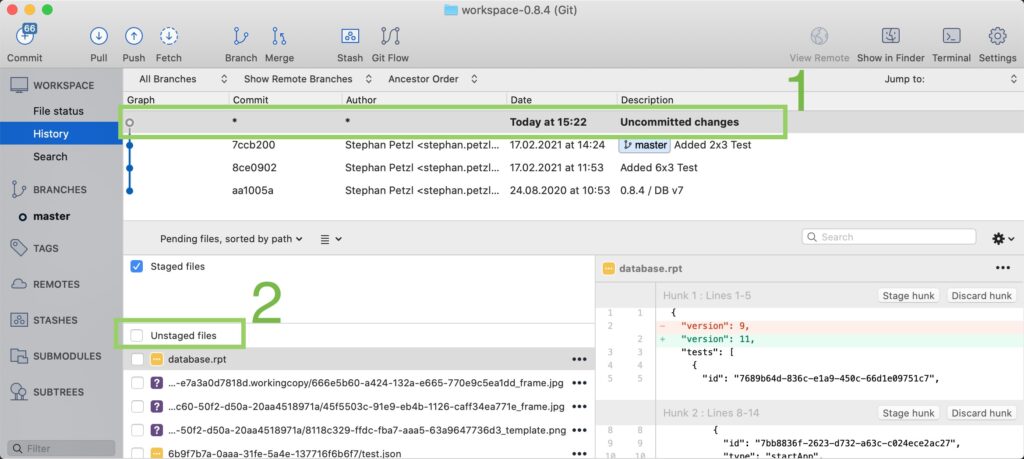
SourceTree offre une vue d’ensemble pratique des fichiers modifiés (2).
Comment récupérer les tests modifiés par vos coéquipiers
Section intitulée « Comment récupérer les tests modifiés de vos coéquipiers »Pour récupérer des modifications créées ailleurs (sur le poste de travail d’un collègue), nous devons nous assurer que vos fichiers sont transférés vers un serveur Git (comme GitHub), afin que toute l’équipe puisse y accéder.
- Créez un nouveau dépôt Git en ligne. Un dépôt est un espace cloud vers lequel votre répertoire de travail sera téléversé. Voici comment créer un dépôt sur GitHub.
- Ajoutez le dépôt en ligne comme dépôt distant à votre dépôt local : git remote add origin [your repo URL]
- Pour récupérer les modifications depuis GitHub, cliquez simplement sur le bouton « Pull » dans Sourcetree : toutes les modifications seront téléchargées dans votre répertoire de travail.
Si vous ouvrez Repeato, il surveillera le répertoire de travail et se rafraîchira instantanément pour refléter les modifications.
Quels sont les avantages de l’utilisation de Git pour synchroniser les fichiers ?
Section intitulée « Avantages de l’utilisation de Git pour synchroniser les fichiers »Git offre des possibilités puissantes pour travailler avec des tests :
- La gestion des versions permet, par exemple, de vérifier si une ancienne version de votre application présentait un problème avec un test donné. Vous pouvez ainsi toujours revenir à l’une des versions précédentes de votre configuration de test.
- Git fournit de nombreuses fonctionnalités utiles, comme les branches, et fonctionne sur tous les systèmes d’exploitation.
- Vous pouvez facilement intégrer Git à votre workflow de build et de test CI (intégration continue).
- De facto, Git est le standard pour le versionnement des fichiers et le travail en équipe.
- Git vous permet de versionner vos tests dans le même dépôt que votre code source. Lorsque vous récupérez l’ancien code, vous obtenez automatiquement la version correspondante des tests.
Quels fichiers de test ne doivent pas être synchronisés ?
Section intitulée « Quels fichiers de test ne doivent pas être synchronisés ? »Outre les fichiers nécessaires à l’exécution et à la modification de vos tests, un espace de travail Repeato contient également un répertoire de sauvegarde. Le fichier .gitignore situé dans le répertoire de travail exclut ce répertoire par défaut. Vous n’avez donc rien d’autre à configurer.
Vous pouvez toutefois décider de ne pas versionner d’autres répertoires, comme les données d’exécution des tests. En savoir plus sur la façon d’exclure des fichiers de Git.
Comment transférer les fichiers de test vers votre serveur de tests continus ?
Section intitulée « Comment transférer les fichiers de test vers votre serveur de tests continus ? »Il est également possible d’automatiser la récupération de vos tests modifiés avant leur exécution dans le cadre de votre workflow CI.
Voici comment procéder si vous souhaitez mettre à jour les fichiers manuellement :