
Compartir pruebas con el equipo
Repeato guarda todos sus archivos relacionados con las pruebas en un espacio de trabajo, un directorio básico que contiene todos los archivos de pruebas y los datos de resultados de las pruebas.
Una forma de sincronizar tus pruebas con otros compañeros de equipo (o con tu servidor de Integración Continua) es empezar a versionar el directorio del espacio de trabajo con Git. Otra opción es Cloud Sync del espacio de trabajo de Repeato.
Sincronizar tu espacio de trabajo mediante Cloud Sync
Sección titulada «Sincronizar tu espacio de trabajo mediante Cloud Sync»Workspace Cloud Sync permite a los equipos sincronizar un espacio de trabajo compartido con solo unos clics.
Un espacio de trabajo en Repeato es una carpeta local que contiene tus pruebas, configuración y otros archivos del proyecto. Con Cloud Sync activado, este espacio de trabajo se carga y sincroniza entre todo tu equipo.
Puntos clave
Sección titulada «Puntos clave»- Local primero: Repeato almacena los datos del espacio de trabajo localmente de forma predeterminada.
- Configuración sencilla: Activa Cloud Sync en el módulo Workspace confirma las casillas necesarias y elige un nombre para el espacio de trabajo.
- Colaboración en equipo: Invita a miembros del equipo, que podrán acceder al espacio de trabajo compartido mediante Switch Workspace.
- Sincronización completa del espacio de trabajo: Repeato sincroniza todos los archivos de la carpeta del espacio de trabajo, incluidas las pruebas, los scripts, los documentos, los resultados de las ejecuciones de prueba y los informes de ejecuciones por lotes.
- Protección contra ediciones: Repeato impide que varios usuarios editen la misma prueba al mismo tiempo.
- Registro de actividad: Un registro cronológico muestra los cambios recientes del espacio de trabajo.
Este vídeo muestra cómo activar Workspace Cloud Sync y empezar a colaborar con tu equipo.
Sincronizar tu espacio de trabajo mediante Git
Sección titulada «Sincronizar tu espacio de trabajo mediante Git»¿Cómo empezar a versionar archivos de automatización de pruebas mediante Git?
Sección titulada «¿Cómo empezar a versionar archivos de automatización de pruebas mediante Git?»Hay muchas formas distintas de crear un repositorio nuevo de Git. Ofrecemos documentación para configurarlo mediante la línea de comandos o el cliente Git Sourcetree. Ten en cuenta que, en cualquier caso, Git debe estar instalado en tu sistema antes de continuar.
Crear un repositorio nuevo de Git mediante la línea de comandos (CLI)
- cambia a Repeato Studio y haz clic en «Workspace» en el menú principal
- copia la «Workspace path» al portapapeles
- abre un terminal y ejecuta
cd [workspace path from your clipboard] - ejecuta
git init - ejecuta
git add . - ejecuta
git commit -m "Initial commit"
Crear un repositorio nuevo de Git mediante el cliente Git gráfico Sourcetree
- Descarga un cliente de Git como Sourcetree
- Abre Sourcetree y haz clic en «New»; después, selecciona «Create local repository»
- Cambia a Repeato Studio y haz clic en «Workspace» en el menú principal
- Copia la «ruta del espacio de trabajo» al portapapeles
- Vuelve a Sourcetree, pega la ruta y haz clic en «crear»
- Ahora, en la lista de repositorios, prepara todos los archivos haciendo clic en «unstaged»
- Haz clic en «commit» (el mensaje depende de ti; podría ser «initial commit»)“
Ahora, todos los cambios que apliques al repositorio (añadir pruebas, cambiarles el nombre, etc.) pueden guardarse como una nueva versión en tu repositorio de Git:
- Después de añadir o modificar algunas pruebas con Repeato, vuelve a abrir Sourcetree. Verás una nueva fila en la tabla del historial con el título «Uncommitted changes» (1)
- Debajo aparece una lista de «Unstaged files». Puedes hacer clic en la casilla situada junto a la etiqueta «Unstaged files» para preparar todos los archivos modificados.
- Haz clic en «Commit» e introduce información sobre la versión (como «Added new login test for MyCalendar app»)
- Haz clic en «Push» para cargar todos los archivos en GitHub.
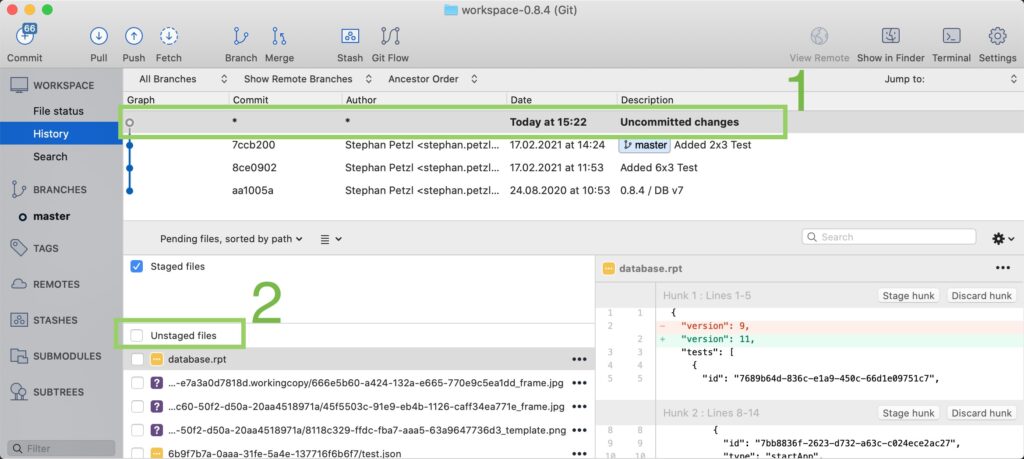
SourceTree ofrece una vista general clara de los archivos que han cambiado (2).
¿Cómo obtener las pruebas modificadas por tus compañeros de equipo?
Sección titulada «Cómo obtener las pruebas modificadas de tus compañeros»Para obtener cambios creados en otro lugar (en el equipo de un compañero), debemos asegurarnos de que tus archivos lleguen a un servidor Git (como GitHub), desde donde pueda acceder a ellos todo el equipo.
- Crea un repositorio Git nuevo en línea. Un repositorio es un lugar en la nube donde se cargará el directorio de tu espacio de trabajo. Así puedes crear un repositorio en GitHub.
- Añade el repositorio en línea como remoto a tu repositorio local: git remote add origin [your repo URL]
- Para extraer cambios de GitHub, solo tienes que hacer clic en el botón «Pull» de Sourcetree; todos los cambios se descargarán en el directorio de tu espacio de trabajo.
Si abres Repeato, observará el directorio del espacio de trabajo y se actualizará al instante para reflejar los cambios.
¿Qué ventajas ofrece usar Git para sincronizar archivos?
Sección titulada «¿Qué ventajas tiene usar Git para sincronizar archivos?»Usar Git nos ofrece grandes posibilidades al trabajar con pruebas:
- Compatibilidad con el control de versiones; por ejemplo, para comprobar si una versión anterior de tu aplicación tenía algún problema con una prueba determinada. El control de versiones te permite volver siempre a una de las versiones anteriores de tu configuración de pruebas.
- Git ofrece muchas funciones útiles, como las ramas, y funciona en cualquier sistema operativo.
- Puedes integrar fácilmente Git en tu flujo de trabajo de compilación y pruebas de CI (integración continua).
- De facto, Git es el estándar para versionar archivos y trabajar con ellos en equipo.
- Git te permite versionar las pruebas en el mismo repositorio que el código fuente. Al recuperar el código antiguo, obtienes automáticamente la versión correcta de las pruebas.
¿Qué archivos de prueba no deberían sincronizarse?
Sección titulada «¿Qué archivos de pruebas no deberían sincronizarse?»Además de los archivos necesarios para ejecutar y editar las pruebas, un espacio de trabajo de Repeato también contiene un directorio de copias de seguridad. El archivo .gitignore dentro del directorio del espacio de trabajo excluye este directorio de forma predeterminada. Por tanto, todo está listo y no necesitas ocuparte de configuraciones adicionales.
Sin embargo, también puedes decidir no versionar otros directorios, como los datos de ejecución de las pruebas. Obtén más información sobre cómo excluir archivos de Git.
¿Cómo transferir archivos de pruebas a tu servidor de pruebas continuas?
Sección titulada «¿Cómo transferir archivos de pruebas a tu servidor de pruebas continuas?»Por supuesto, también puedes automatizar la extracción de las pruebas modificadas antes de ejecutarlas como parte de tu flujo de CI.
Esto es lo que debes hacer si quieres actualizar los archivos manualmente: